Soporte
Mesa de ayuda
Corresponde a un servicio dispuesto desde un framework de referencia osTicket que es un sistema de tickets de asistencia de código abierto que permite dirigir las consultas creadas a través de correo electrónico y formularios web hacia una plataforma de asistencia al cliente sencilla, fácil de usar y multiusuario basada en la web se accede por medio de:
| URL | https://mesadeayuda.planestic.udistrital.edu.co/ |
|---|---|
| Administrador de osTicket: | Planestic UD |
| Agentes | Delegados de Facultades, Delegados de Institutos, Delegados de Cátedras Institucionales, PAET. |
| Tabla 1. Datos de mesa de ayuda |
Funcionalmente es un formulario que permite un canal abierto asincrónico, como herramienta fundamental para el servicio de soporte para los programas en modalidad virtual ofrecidos por la UNIVERSIDAD DISTRITAL FRANCISCO JOSÉ DE CALDAS, dirigido a la comunidad interesada; de igual forma este corresponde a uno de los requerimientos legales que deben formar parte de la prestación del servicio. Con este propósito se solicita diligenciar y remitir está información según las orientaciones presentadas.
Con el fin de agilizar las solicitudes de apoyo y prestar un mejor servicio, se utiliza un sistema de ticket de soporte. A cada solicitud de ayuda se le asigna un número de ticket único que se puede utilizar para rastrear el progreso y respuestas en línea. Para su información le proporcionamos archivos completos y la historia de todas sus solicitudes de soporte. Se requiere una dirección válida de correo electrónico para enviar un ticket.
Igualmente se garantiza que el uso de esta información es confidencial y de uso exclusivo para el servicio solicitado, dando cumplimiento a lo dispuesto en la Ley 1581 de 2012, "Por el cual se dictan disposiciones generales para la protección de datos personales".

Figura 2. Opciones de ticket
Funcionalmente permite dos acciones básicas en la solicitud de soporte abrir y ver un ticket o solicitud: Abrir un ticket:

Figura 3. Mesa de ayuda, sistema de tickets
- Los usuarios crean tickets por medio de un formulario disponible en página Web.
- Los tickets son guardados y asignados a los distintos agentes configurados en el sistema, con lo que las consultas serán repartidas con una buena organización.
- Cada uno de los agentes que reciben los tickets darán soporte y contestarán a los clientes o usuarios.
De esta manera permite al usuario seleccionar la categoría de soporte acorde a su consulta direccionando efectivamente al agente encargado y con la competencia en atender y orientar la solicitud.
Tickets
Categorias
Los temas de ayuda se categorizan de la siguiente manera:
- Cátedras institucionales
- Cursos EDX
- Turnitin
- Maestría en Educación en Tecnología
- Maestría en Telecomunicaciones Móviles
- Pregrado - Moodle
- Posgrado - Moodle
- Procesos de Formación y/o Diplomados
Creacion
En dependencia de la selección de usuarios de alguna categoría anterior se despliega un formulario que permite identificar el usuario solicitante, su rol y dependencia curricular y administrativa.

Figura 4. Solicitud de ayuda en mesa de ayuda
por último, se le solicita al usuario exponer la necesidad, solicitud, novedad o sugerencia presentada sobre algún entorno que presente la infraestructura de PlanesTIC-UD.

Figura 5. Descripción de caso en mesa de ayuda
Confirmacion
La estructura básica permite identificar un asunto y/o problema, con la correspondiente descripción por medio de un editor html, además de permitir remitir archivos o evidencias que orienten al agente en la resolución de la necesidad.
Figura 6. Mensaje de confirmación del ticket
Una vez generada la solicitud el usuario recibe confirmación del registro con una número de seguimiento. ejemplo: #003181. En este momento el framework genera:
- Visualización del usuario de estado de radicación de ticket y numero de referencia para su seguimiento
- Remite al correo de usuario la confirmación de creación ticket con la información de estado de tramite
- Remite al correo de agente la notificación de nuevo ticket, para su atención desde la interfaz de soporte.
Figura 7. Botón de ver estado del ticket
Abrir un ticket:

Estado
El usuario solicitante podrá hacer seguimiento de la necesidad registrad por medio de la opción “Ver Estado de un Ticket”, que se encuentra asociada al enlace: https://mesadeayuda.planestic.udistrital.edu.co/view.php
Allí encontrará un formulario con dos ítems:
- Correo Electrónico: Referente al que registró la necesidad
- Número de Ticket: Correspondiente al que se generó en notificación de registro
Por política de seguridad se remite un correo al usuario para revisar desde la mesa de ayuda el estado del Ticket.

Figura 8. Menú de visualización del estado del ticket
Ver Ticket (Administrador/Agente)
Para la atención de la mesa de ayuda el administrador o agente tendrá acceso por medio de la URL: https://mesadeayuda.planestic.udistrital.edu.co/scp/login.php**
Figura 9. Menú de autenticación de mesa de ayuda


Estos roles deben estar previamente creados y asignados desde PlanesTIC-UD, si se presenta novedad o acceso por primera vez a esta interfaz, se debe comunicar con el correo planesticud@udistrital.edu.co
Al obtener correcta autenticación ante el servidor de mesa de ayuda encontrará una distribución típica de buzón de entrada, donde podrá atender directamente los requerimientos de los usuarios.
Asignacion
La línea básica de atención de tickets se puede explorar en la pestaña “Mis Tickets”, la cual encontrará según el rol los asignados directamente a su competencia o la revisión de los tickets de grupo donde se requiera trabajo distribuido o colaborativo en la atención de las necesidades de usuario.

Figura 10. Asignaciones de mesa de ayuda
Figura 11. Asignaciones de tickets en mesa de ayuda

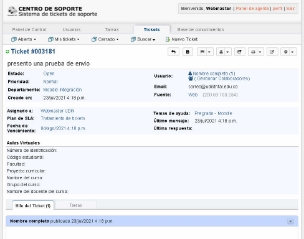
Figura 12. Respuesta de ticket en mesa de ayuda
En este momento encontrará la completitud de la necesidad expresada por el usuario, sus correspondientes atributos añadidos de contacto e identificación de ticket dentro de la mesa de ayuda

Inmediatamente se presenta el módulo de respuesta al usuario con los parámetros observados en la imagen.
Figura 13. Estado del ticket para finalizar o cerrar
Botones de interfaz
Es importante, en este punto la actualización de estado del Ticket, en la correspondiente publicación/actualización de la solicitud, los estados por defecto son (Abrir, Resolved y Cerrado), los cuales se reflejarán en la bandeja de entrada de la mesa de ayuda.

en esta interfaz de atención de tickets es interesante familiarizarse con las opciones de administración de estos por medio de los iconos presentes en la parte superior:

Figura 14. Botones de acceso de mesa de ayuda
 |
Permite direccionar al agente/administrador, direccionar al módulo de respuesta y publicación de el ticket en pantalla |
|---|---|
 |
Permite guardar una nota interna al ticket sin necesidad de comunicar al usuario |
 |
Permite cambiar el estado del Ticket abierto a los estados -Resuelto -Cerrado |
 |
Permite ofrecer traslado de la necesidad de Ticket a un grupo o agente diferente para su atención, surge frecuentemente este caso dado que los usuarios radican en categorías que no corresponde al agente que recibe el ticket en primera instancia |
 |
Permite transferir por categorías la responsabilidad del ticket recibido. Es de atender que esta es diferente a la anterior ya hacer la actualización de la categoría. |
 |
Permite editar etiquetas del solicitante |
 |
Acciones generales sobre el Ticket: Merge: Elija qué Tickets desea combinar con en este. Link: Permite enlazar Tickets asociados Liberar (Canelar): Permite desasignar el Ticket de la referencia Marcar como contestado: Permite cambiar el estado, exige una descripción de este cambio Administrar referidos: Permite agregar Agentes, Equipo o departamento en trabajo colaborativo Gestionar Formularios Gestionar Colaboradores: Permite agregar Agentes, Equipo o departamento en trabajo colaborativo Borrar Ticket: Permite borrar ticket, exige una descripción de este cambio |
Tabla 2. Descripción de opciones de menú