Actividades
Taller
Taller

Introducción
El taller es una actividad de evaluación entre pares que ofrece múltiples opciones. Los estudiantes envían sus trabajos mediante una herramienta de textos en línea y archivos adjuntos. Cada estudiante recibe dos calificaciones: una por sus propias tareas y otra por sus evaluaciones de las tareas de otros estudiantes.
Aunque el Taller es similar al Módulo de tarea, amplía su funcionalidad de diversas maneras. No obstante, se recomienda que tanto los docentes facilitadores como los estudiantes tengan al menos cierta experiencia con la Actividad de Tarea antes de implementar el Taller en el curso.
- Al igual que en el Módulo de tarea, los participantes del curso envían sus trabajos a lo largo de la actividad del Taller. Cada participante puede incluir texto y archivos adjuntos en sus envíos. De este modo, el Taller combina las funcionalidades de envío de Texto en línea y Archivo adjunto, similares a las de las tareas convencionales. Cabe destacar que el envío grupal (un envío por grupo de participantes) está fuera del alcance del módulo de Taller.
- Los envíos se evalúan según una estructura definida por el facilitador (docente) del curso. El Taller admite diversas formas y tipos de evaluación, permitiendo una valoración multifactorial de criterios, a diferencia de la Tarea tradicional, donde se asigna una única calificación a cada envío.
- Una característica destacada del Taller es su capacidad para facilitar la coevaluación entre pares. Se puede solicitar a los participantes que evalúen un conjunto seleccionado de envíos de sus compañeros. El módulo coordina eficientemente la recolección y distribución de estas evaluaciones.
- Los participantes reciben dos calificaciones por cada actividad de Taller: una por sus envíos (que refleja la calidad de su trabajo) y otra por sus evaluaciones (que valora su capacidad para evaluar a sus compañeros). La actividad de Taller genera dos entradas de calificación en el Libro de calificaciones del curso, las cuales pueden integrarse y complementarse según sea necesario.
- Para familiarizar a los participantes con el proceso de evaluación entre pares y la estructura de evaluación, se pueden utilizar ejemplos de envío. Estos ejemplos, proporcionados por el facilitador del curso, vienen acompañados de una evaluación de referencia. Los participantes pueden practicar evaluando estos ejemplos y comparar sus valoraciones con la referencia proporcionada.
- Al finalizar la actividad del Taller, el facilitador del curso tiene la opción de seleccionar y publicar ciertos envíos, haciéndolos accesibles para todos los participantes. Esto contrasta con el módulo de Tarea tradicional, donde los trabajos enviados solo están disponibles para sus autores y los docentes.
Configuración del Taller
Para agregar un Taller a su curso, siga estos pasos con la edición activada:
- En la sección donde desea añadir el taller, haga clic en el enlace "Añadir una actividad o recurso" (o en el menú desplegable "Agregar una actividad" si está disponible).
- Seleccione "Taller" de la lista de opciones.

Esta acción le llevará a la pantalla de configuración del Taller, que consta de los siguientes bloques:
-
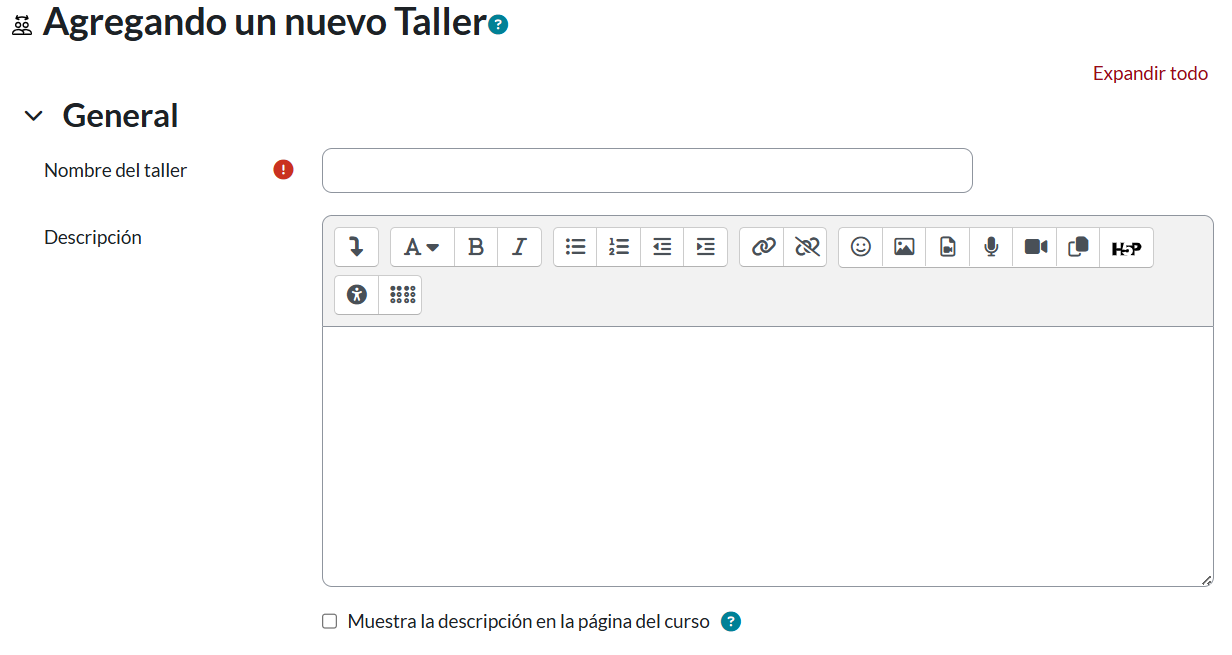
General: En esta sección, asigne un nombre al taller y proporcione una descripción detallada que explique a los estudiantes el propósito y funcionamiento del taller. Puede optar por mostrar esta descripción en la página del curso marcando la casilla correspondiente.
-
Configuraciones de Calificación: Las opciones que seleccione aquí determinarán el formulario de evaluación que utilizarán los estudiantes y la estrategia para calificar las entregas. Para obtener información más detallada sobre cada opción, consulte la página de Estrategias de calificación de taller. Nota importante: Una vez que el taller ha entrado en la fase de presentación, las estrategias de calificación no pueden modificarse.

-
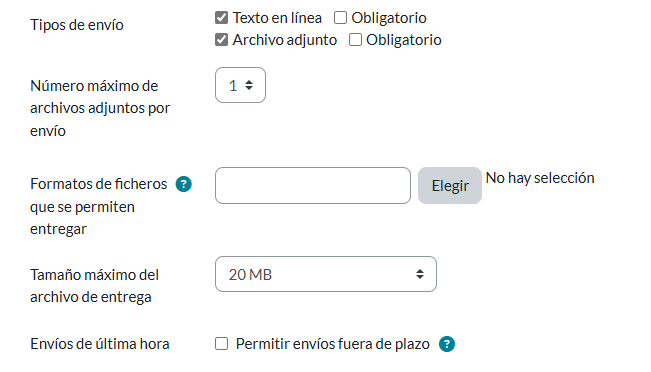
Parámetros de los envíos: Los estudiantes pueden realizar sus envíos de dos formas:
- Texto en línea: Permite a los estudiantes escribir su envío directamente en un campo de editor integrado.
- Archivos adjuntos: Ofrece a los estudiantes la posibilidad de subir uno o más archivos como respuesta a la actividad.
Se recomienda limitar el tamaño de los archivos adjuntos para evitar sobrecargar el servidor y garantizar un rendimiento óptimo.
-
Configuración de la evaluación: El Taller ofrece las siguientes opciones de calificación:
- Calificación por el envío: Establece la puntuación máxima que un estudiante puede obtener por su trabajo. Se utiliza una escala de 0 a 100. Si ha configurado categorías de calificación, verá una lista desplegable para seleccionar la categoría apropiada.
- Calificación de la entrega para aprobar: Permite establecer una calificación mínima para considerar aprobado el envío. Esta opción puede vincularse con la finalización de actividades y actividades condicionales, permitiendo controlar el acceso a actividades posteriores basado en el rendimiento del estudiante.
- Calificación por la Evaluación: Define la calificación máxima que un estudiante puede recibir por evaluar los trabajos de sus compañeros. También se utiliza una escala de 0 a 100, con la opción de seleccionar una categoría de calificación si se han configurado previamente.
- Calificación aprobatoria para la Evaluación: Permite establecer una calificación mínima para considerar aprobada la evaluación realizada por el estudiante. Al igual que con la calificación de entrega, esta opción puede utilizarse para gestionar la progresión del estudiante en el curso.

-
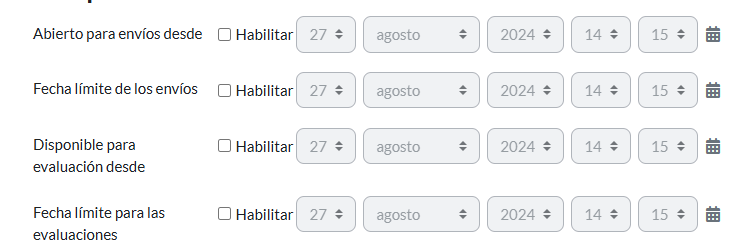
Disponibilidad: En esta sección se configuran los plazos del taller:
- Fecha de apertura del taller
- Fecha límite para la entrega de trabajos
- Periodo durante el cual se realizarán las evaluaciones
Estas fechas son cruciales para estructurar el flujo de trabajo del taller y asegurar que los estudiantes tengan claros los plazos para cada fase de la actividad.
-
Restricciones
Moodle permite añadir restricciones a las actividades para controlar el acceso de los estudiantes. Estas restricciones pueden basarse en diversos factores. La siguiente imagen muestra las opciones disponibles:
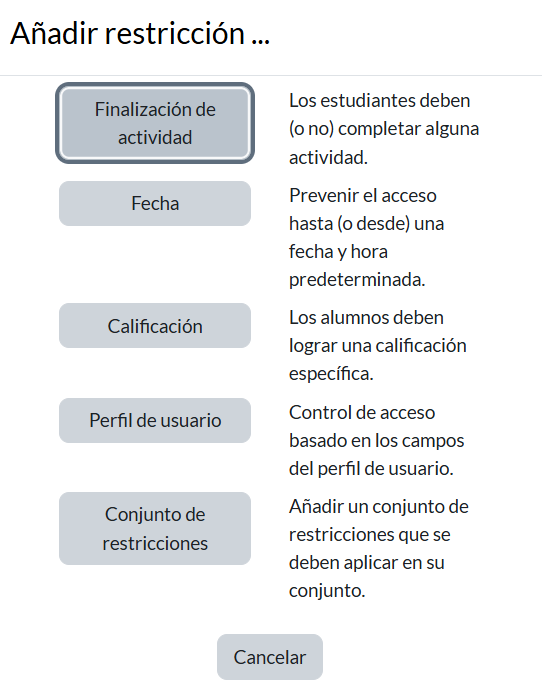
Las opciones de restricción incluyen:
- Finalización de actividad: Permite establecer que los estudiantes deban (o no) completar alguna actividad específica antes de acceder a esta.
- Fecha: Previene el acceso hasta (o desde) una fecha y hora predeterminada, permitiendo controlar cuándo estará disponible la actividad.
- Calificación: Requiere que los alumnos logren una calificación específica en otra actividad antes de poder acceder a esta.
- Perfil de usuario: Establece un control de acceso basado en los campos del perfil de usuario, permitiendo personalizar el acceso según características específicas de los estudiantes.
- Conjunto de restricciones: Permite añadir un conjunto de restricciones que se deben aplicar en su conjunto, ofreciendo la posibilidad de crear condiciones más complejas.
Estas restricciones son herramientas poderosas para personalizar la experiencia de aprendizaje y asegurar que los estudiantes progresen a través del curso de manera estructurada. Por ejemplo, se puede usar la restricción de fecha para revelar contenido gradualmente, o la de calificación para asegurar que los estudiantes hayan alcanzado cierto nivel de comprensión antes de avanzar.
Al configurar restricciones, es importante considerar cuidadosamente el impacto en la experiencia del estudiante y asegurarse de que todas las condiciones sean claras y alcanzables.