Recursos
URL
URL
Es un recurso permite al profesor proporcionar un enlace externo de internet como un recurso propio del curso, solo con copiar y pegar el enlace de la página.
Para crear la URL se debe seguir la siguiente ruta: Activar la edición del curso en el botón “Activar edición” luego, ir al Tema, Unidad, pestaña donde se debe reflejar la carpeta y dar clic en “Añadir una actividad o recurso” buscar en el menú de “Recursos” el nombre de “URL”

Imagen 45. Activar edición del curso.

Imagen 46. Añadir una actividad o recurso.
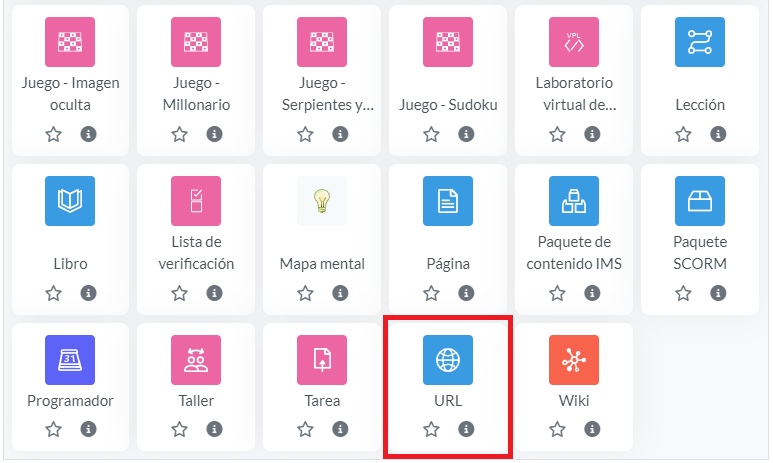
Imagen 47. Elección de recurso URL.
Al crear el recurso URL nos redirecciona al menú de configuración de este, donde debemos agregar el nombre, apariencia, parámetros, entre otros ajustes. Se indicará uno a uno los apartados a configurar.
General
En los ajustes generales, nos solicita un nombre (que es obligatorio para la creación de cualquier recurso), la URL externa y un apartado para la descripción, si esta se requiere terminando con la opción de “mostrar la descripción en la página del curso” que se selecciona, mostrará la descripción agregada (si la hay) en la página del curso abajo del enlace con el nombre de la carpeta.
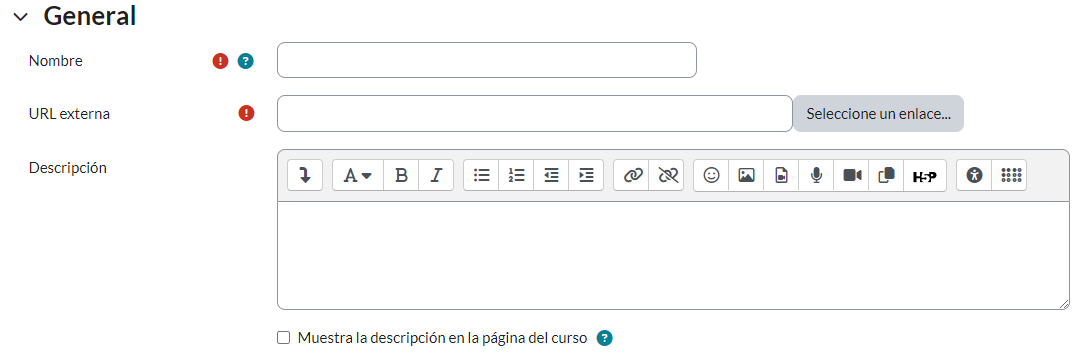
Imagen 48. Configuración apartado General en recurso URL.
Apariencia
Es la forma en que se visualizará el contenido externo, entre los que se encuentran: automático, que será determinado por el sistema como la mejor forma de visualización. Incrustar, donde se muestra el contenido en la página; abrir, que solo muestra la URL para como enlace y en ventana emergente, que muestra el contenido en una página nueva. Al seleccionar “en una ventana emergente”, deberá agregar el tamaño de la ventana emergente en pixeles.
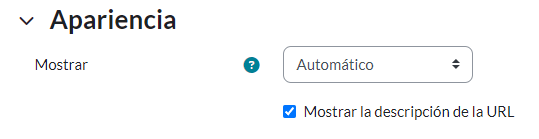
Imagen 49. Configuración de ventana emergente en recurso URL.
Parámetros
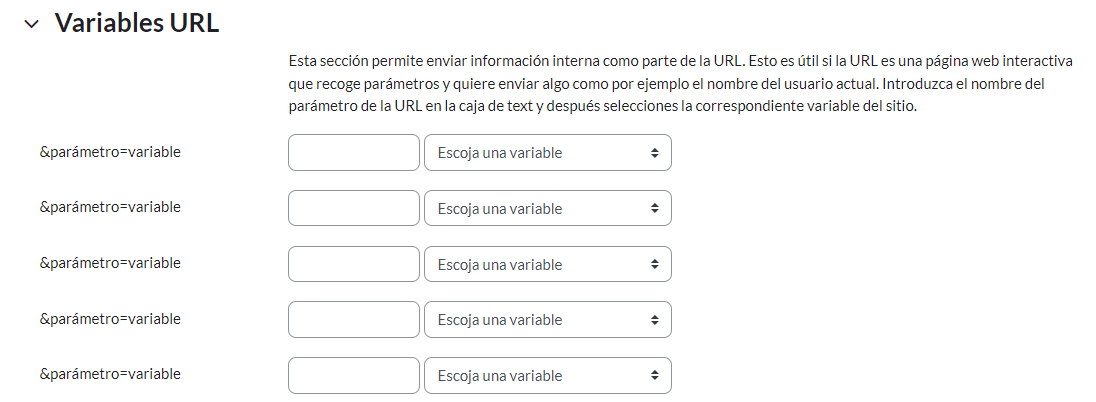
Imagen 50. Configuración de parámetros en recurso URL.
Ajustes comunes del módulo
Aquí podremos elegir si se le mostrará la URL en el curso a los estudiantes o está se ocultará y será visible solo para los profesores, de manera predeterminada en su rol. Además de agregar un número ID para dar una identificación para fines de informes personalizados. Este espacio se puede dejar en blanco, como viene de forma predeterminada.
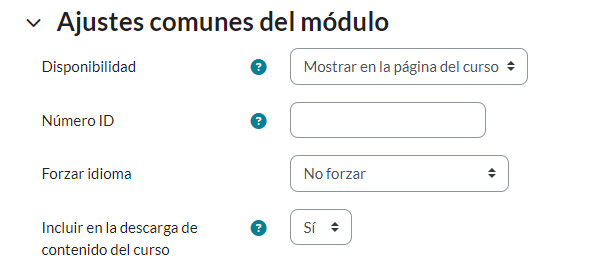
Imagen 51. Configuración de ajustes comunes del módulo en recurso URL.
Restricción de acceso
Aquí podremos restringir el acceso según la configuración que asignemos, esta puede ser por finalización de una actividad en específico, fecha determinada, calificación de una actividad en específico, perfil de usuario, incluso un conjunto de restricciones.
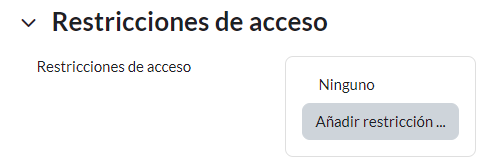
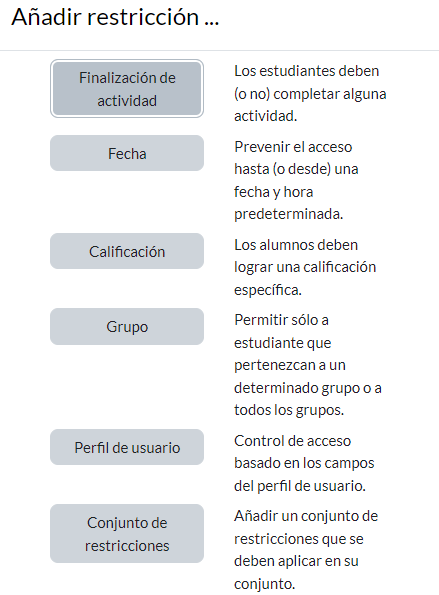
Imagen 52. Configuración apartado Restricción de acceso en recurso URL.
Finalización de actividad
En este ítem se puede configurar como el estudiante marcará u obtendrá la finalización de la actividad si esta se requiere, además de una fecha de espera de finalización del recurso carpeta (más una fecha de revisión que finalización).

Imagen 53. Configuración apartado Finalización de actividad en recurso URL.
Los otros ítems se me hacen irrelevantes para el uso de los docentes y no afectan la funcionalidad del curso, y generaría confusiones futuras para los docentes