Recursos
Libro
Libro
El módulo libro permite crear material de estudio de múltiples páginas en formato libro, con capítulos y subcapítulos. El libro puede incluir contenido multimedia, así como texto y es útil para mostrar grandes volúmenes de información repartido en secciones.
Un libro puede usarse:
- Para mostrar material de lectura de los módulos individuales de estudio
- Como un portafolio de trabajos de los estudiantes
Para hacer uso de este recurso debe realizar los siguientes pasos:
- Ingresar a la página principal del curso, activar la edición del curso

- Dar clic en añadir una actividad o un recurso, buscar el recurso libro y dar clic en agregar

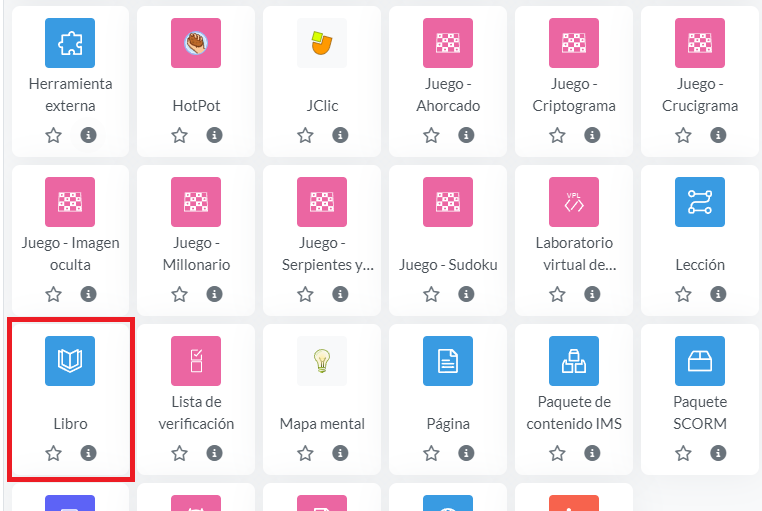
- Se habilita el formulario de configuración general del recurso:
General:
En este espacio debe ubicar el nombre del libro y si desea una descripción de este.

Apariencia:
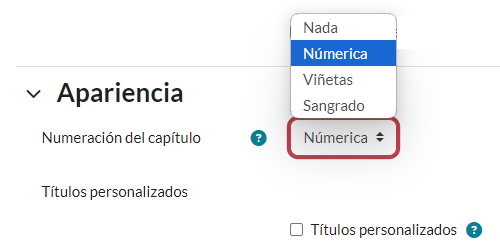
Esta opción por defecto viene colapsada, para realizar su ajuste se debe expandir dando clic sobre la palabra Apariencia, aquí permite realizar la selección de como se mostrará la división de los capítulos, permite las siguientes opciones:
Numeración del capítulo:
- Nada: los títulos de capítulos y subcapítulos no tienen formato.
- Números: los capítulos y subcapítulos son numerados (1, 1.1, 1.2, 2, ...).
- Viñetas: los subcapítulos son indentados y se muestran con viñetas.
- Sangrado: los subcapítulos son indentados.
Diseño de navegación:
- Solo tabla de contenidos: Se navega con la tabla de contenidos.
- Imágenes: Los iconos se utilizan para la navegación.
- Texto: Los títulos de capítulos se usan para la navegación.
Ajustes comunes del módulo:
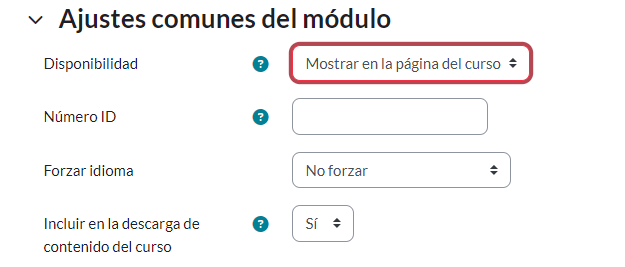
Disponibilidad:
- Mostrar en la página del curso: Si selecciona esta opción el recurso estará disponible a los estudiantes (sujeto a las restricciones de acceso que se puedan establecer)
- Ocultar a estudiantes: El recurso sólo estará disponible a los usuarios que tienen permiso de ver actividades ocultas (de forma predeterminada el rol de profesor y profesor no editor)
Número ID:
Proporciona una forma de identificar la actividad para fines como el cálculo de calificaciones o informes personalizados. De lo contrario, el campo se puede dejar en blanco. Para las actividades calificables el número de ID también se puede configurar en el libro de calificaciones, aunque solo se puede editar en la página de configuración de la actividad.
Restricciones de acceso:
En esta opción se puede configurar alguna limitación en específico de consulta y acceso a este recurso. No es obligatoria su configuración, pero en caso de requerirse se debe dar clic en el botón “Añadir restricción”, en la ventana que se habilita, se puede seleccionar la restricción que más se ajuste a la necesidad:

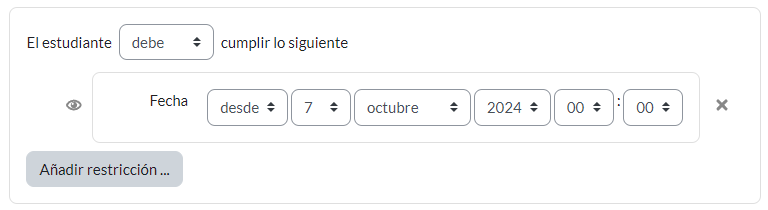
- Fecha: Esta opción permite condicionar los límites de fechas en los que el estudiante puede consultar y participar de la actividad, se debe realizar el ajuste acorde como se necesite, usando las condiciones (desde y/o hasta).
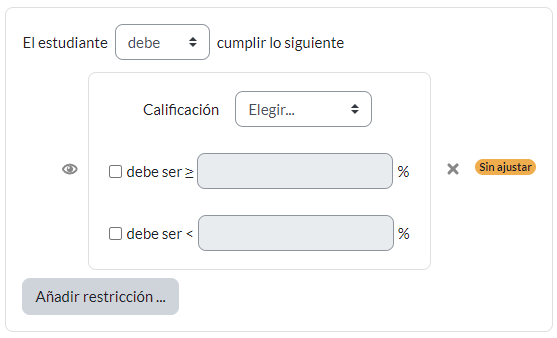
- Calificación: Esta restricción permite condicionar que el estudiante pueda acceder al recurso siempre y cuando* haya obtenido cierta calificación en una actividad previa.
Para incluir este tipo de restricción, debe seleccionar la actividad que debe cumplir el estudiante previamente con el rango de la nota mínima y máxima que debió haber obtenido en dicha actividad previa.
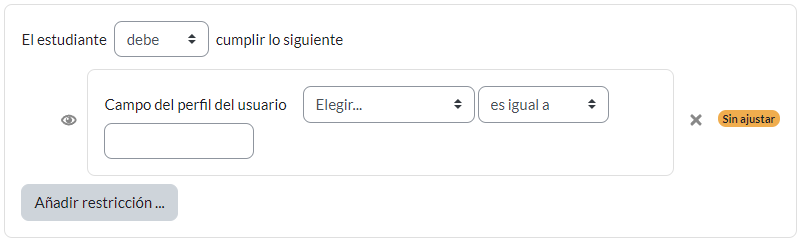
- Perfil de usuario: allí se puede condicionar que solo puedan acceder a la actividad estudiantes que cumplan con una condición específica asociada a campos del perfil de usuario.
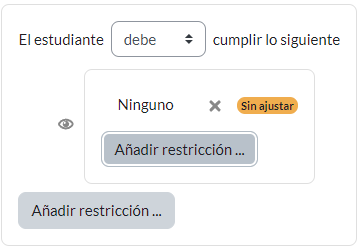
- Conjunto de restricciones: Aquí se pueden incluir varias condiciones al mismo
tiempo, de las anteriormente descritas y estas deben cumplirse en su totalidad para que el estudiante pueda acceder al recurso.
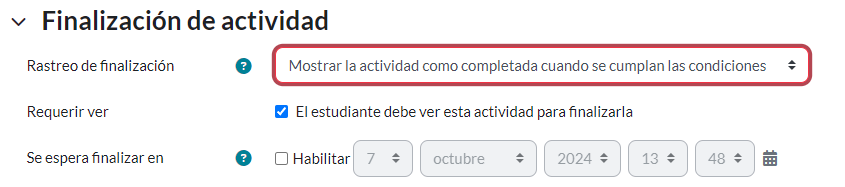
Finalización de actividad
Esta opción permite rastrear el grado de finalización de la actividad, ya sea manual o automáticamente, basados en determinadas condiciones, esta actividad se considera completada si el estudiante realiza la visualización del contenido.


Marcas
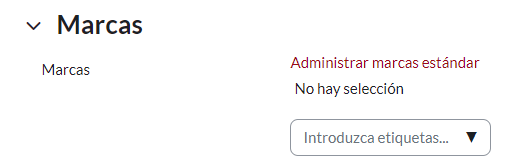
Un profesor (o cualquiera con derechos de edición) puede marcar capítulos de libros.
Las marcas (tags) pueden ser gestionadas por un administrador del sitio en Gestión de marcas (tags) en la Administración del Sitio. Pueden añadirse marcas al capítulo a una colección específica de marcas y se pueden sugerir o forzar marcas estándares. Si lo desea, puede deshabilitar completamente el marcar capítulos de libro.
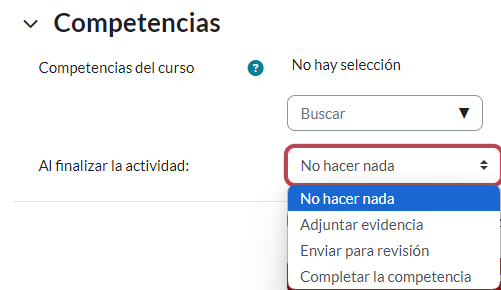
Competencias
- Luego se da clic en Guardar cambio y regresar al curso
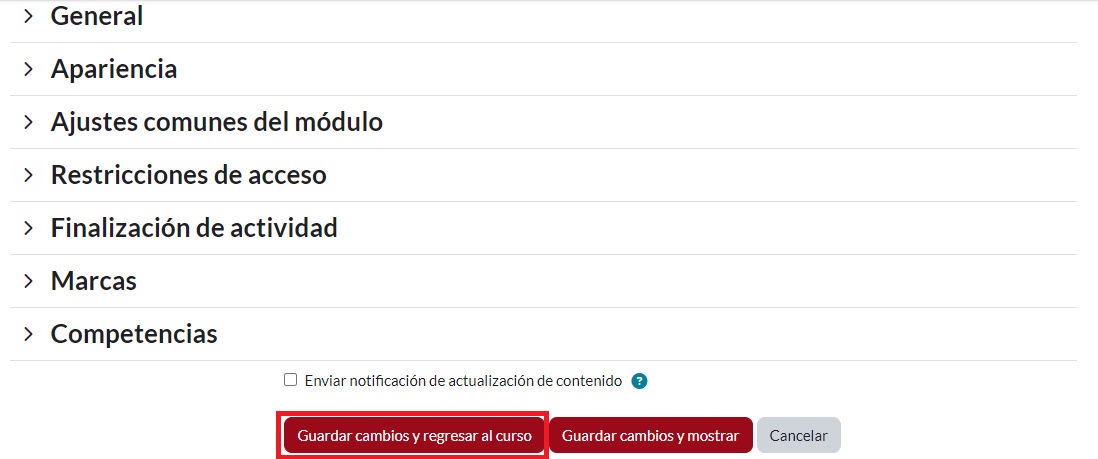
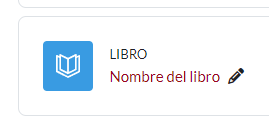
- Inmediatamente carga la página principal del curso en donde ya se puede observar el recurso que se ha habilitado, seguidamente se debe dar clic en el recurso para comenzar a incluir la información.
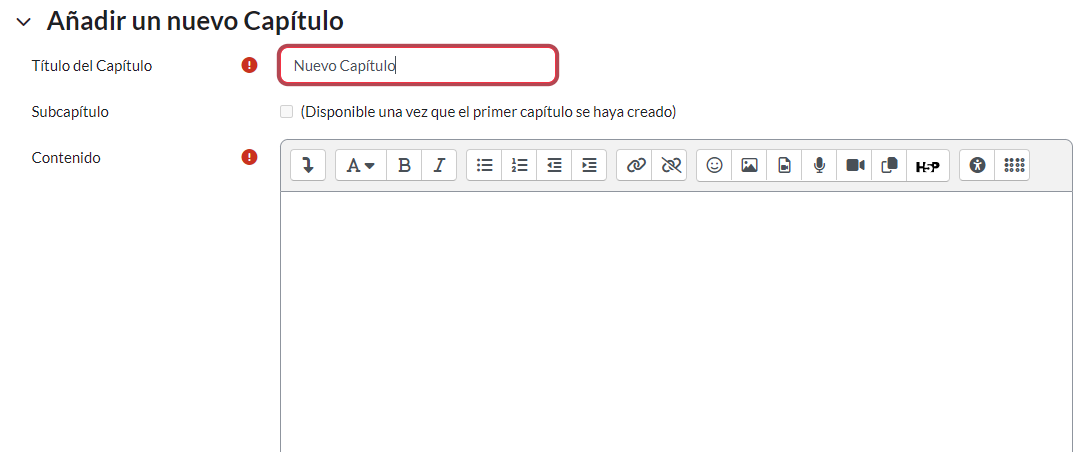
Añadir un nuevo capítulo
- Título del Capítulo: Se debe colocar el nombre del capítulo que se va a crear, este campo es obligatorio de diligenciar.
- Subcapítulo: En caso de que la información que se está ingresando sea un subcapítulo, allí se podrá seleccionar.
- Contenido: corresponde al cuerpo del capítulo, esta información es obligatoria, allí se puede ingresar contenido multimedia y de texto según desee.
Marcas

- Luego se da clic en guardar cambios.
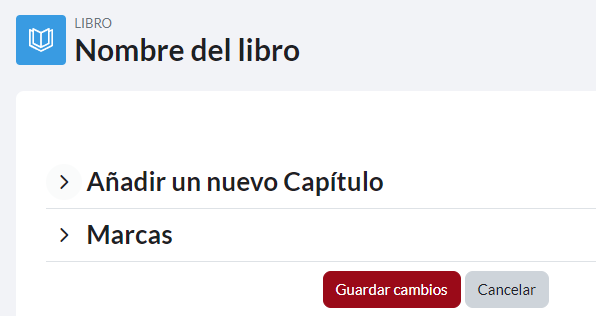
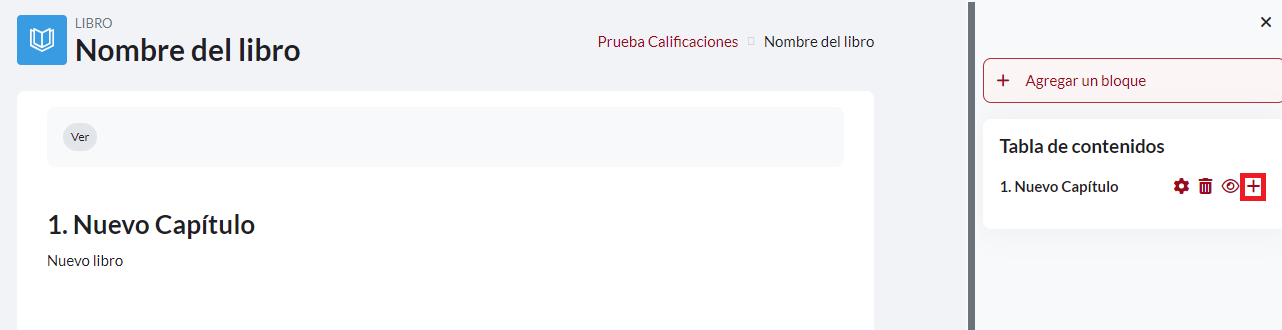
- Seguidamente se visualiza en contenido la información ingresada anteriormente, para continuar con la inclusión de material dentro del libro se debe dar clic en el ícono Más, ubicado en el bloque tabla de contenido, parte superior izquierda. Luego repetir el proceso de creación de contenido, hasta que sea necesario.