Recursos
ETIQUETA
Etiqueta
El módulo etiqueta permite insertar texto y elementos multimedia en las páginas del curso entre los enlaces a otros recursos y actividades. Las etiquetas son muy versátiles y pueden ayudar a mejorar la apariencia de un curso si se usan cuidadosamente.
Las etiquetas pueden ser utilizadas:
- Para dividir una larga lista de actividades con un subtítulo o una imagen.
- Para visualizar un archivo de sonido o vídeo incrustado directamente en la página del curso.
- Para añadir una breve descripción de una sección del curso.
Añadir etiquetas
Para adicionar este recurso al diseño del curso, se deben realizar los siguientes pasos:
-
Active la edición del curso: se realiza dando clic en el botón ubicado en la parte superior derecha del curso.
-
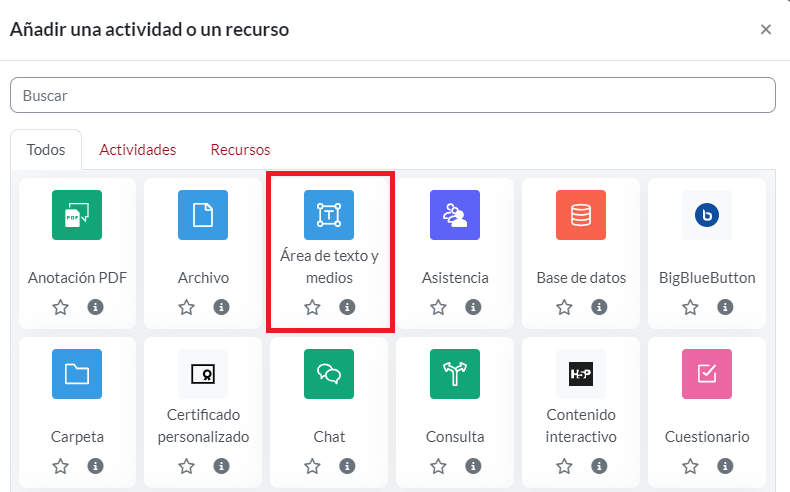
Ubíquese en la sección en la que desea añadir el recurso, clic en “Añadir una actividad o recurso”, escoja la opción “Etiqueta”:
3. En la ventana que se despliega, en el campo "Texto de la etiqueta" digite el contenido a publicar. Tenga presente que puede escribir texto o añadir imágenes, videos, audios, y darles formato con la barra de herramientas del editor HTML. El ícono reseñado en rojo, permite visualizar u ocultar grupo de botones adicionales de la barra, permitiendo dar formato al texto ingresado.
Imagen 40. Caja de texto y Barra de herramientas HTML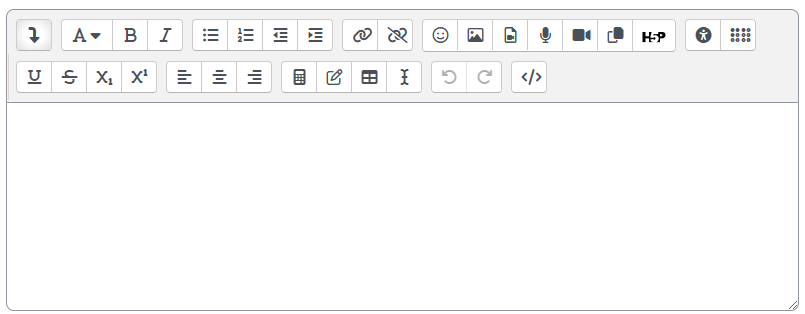
Añadir imágenes a una etiqueta
- Realizar los pasos descritos en la sección anterior, para agregar una etiqueta.
- Haga clic en el icono "imagen" en el editor de HTML.
- En la ventana “Propiedades de la imagen”, de clic en el botón “Examinar repositorio”, en la ventana “Selector de Archivos” podrá escoger el origen desde donde desea cargar la imagen, esta puede estar almacenado en el servidor, en el disco local o puede cargarse desde un enlace. Una vez realizada la selección, puede ajustar el tamaño y agregar algún tipo de formato a través de la barra HTML.

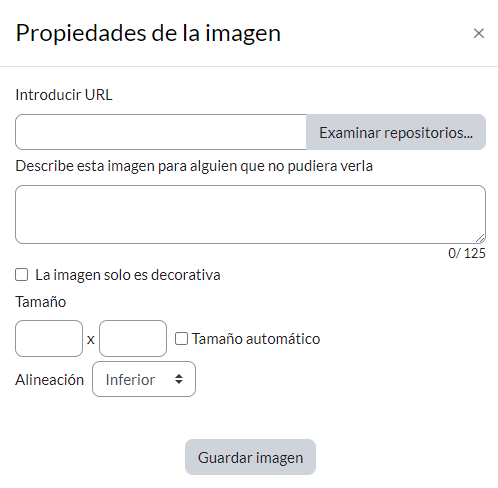
Imagen 41. Insertar imagen con la herramienta etiqueta
Añadir audio o video a una etiqueta (desde archivos almacenados en el computador)
- Realizar los pasos descritos en la sección anterior, para agregar una etiqueta.
- Haga clic en el icono "multimedia" en el editor de HTML.

Imagen 42. Insertar archivo multimedia
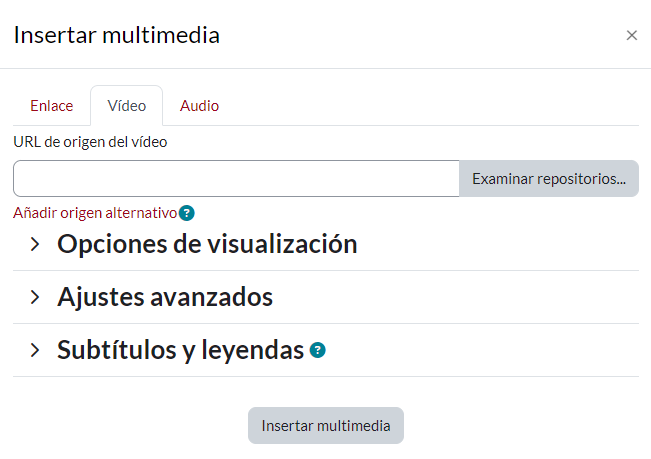
- En la ventana “Insertar Multimedia” encuentra tres pestañas que son: enlace: esta opción permite insertar un enlace de un video o audio copiado desde internet:
Imagen: Insertar video a través de un enlace
video: permite la carga de un archivo de video que esté almacenado localmente o en el servidor a través del botón examinar repositorio. También es posible copiar y pegar un enlace en la casilla video source URL:
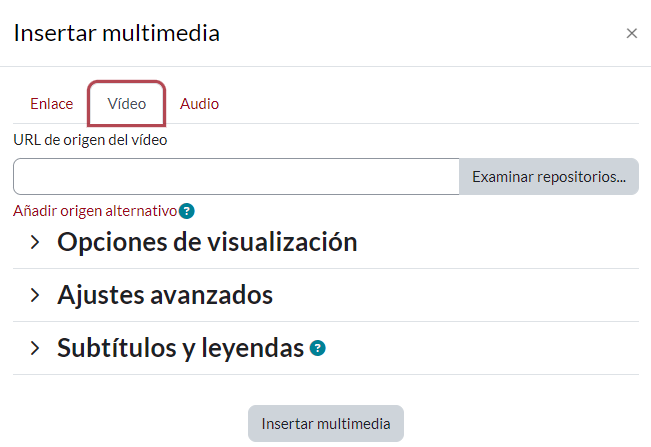
Imagen: Insertar video a través de un archivo local.
audio: permite la carga de un archivo de audio que esté almacenado localmente o en el servidor.
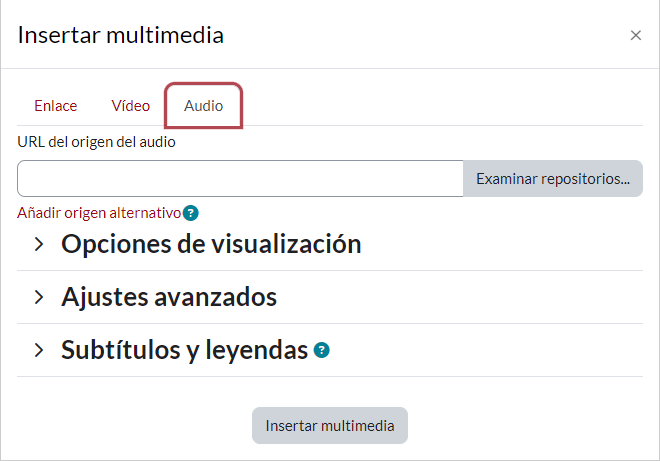
Imagen: Insertar audio a través de un archivo local.
Para las opciones de Video y Audio, es posible realizar ajustes adicionales como tamaño, título, subtítulos etc, lo cual puede realizarse a través de las opciones de la siguiente imagen: