Recursos
Asistencia (Attendance)
Asistencia
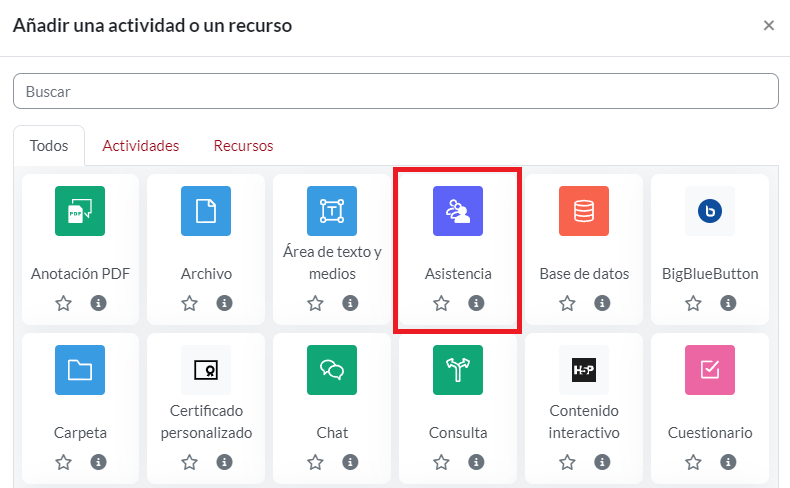
El módulo de actividad de asistencia permite a un profesor tomar asistencia en clase y a los estudiantes ver su propio registro de asistencia.
El profesor puede crear múltiples sesiones y marcar el estado de asistencia como "Presente", "Ausente", "Retraso", o "Falta Justificada", o modificar dichos estados para que se ajusten a sus necesidades.
Los reportes están disponibles para toda la clase o individualmente por estudiante.
Configuración de Asistencia (Attendance)
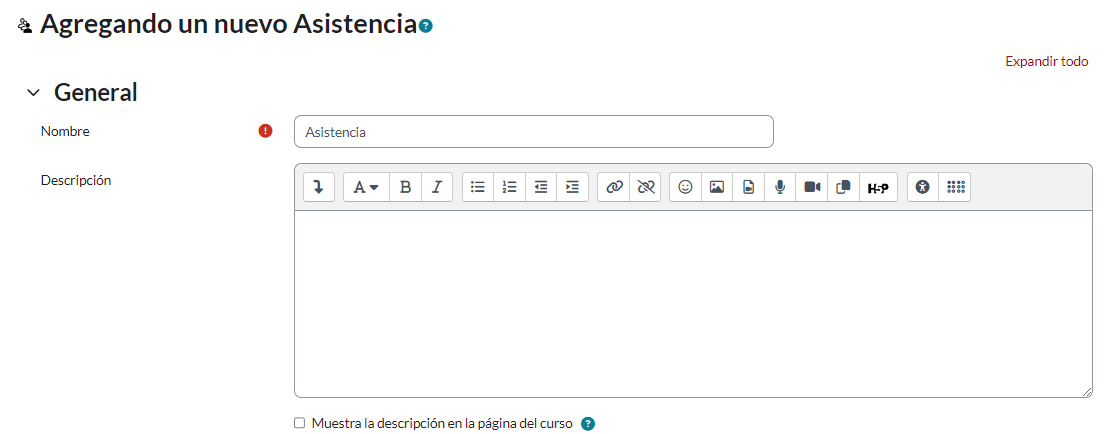
- Después de Activar la edición, añada Asistencia desde el Selector de actividad
- Dele un nombre y si fuera necesario, una descripción y guárdela.
En la pantalla siguiente Usted verá más opciones:

- Sesiones le permite ver las sesiones que haya hecho
- Añadir le permite a Usted añadir una o más sesiones Y TAMBIÉN permitirles a los estudiantes que ellos mismos registren sus asistencias.
- Reporte muestra el reporte de registro/asistencia.
- Exportar le permite descargar el reporte.
- Configuraciones le permite a Usted cambiar o añadir a las anotaciones de asistencia por defecto, descripciones y calificaciones.
- Usuarios temporales - le permite a Usted añadir un estudiante solamente para esa única instancia.
Las demás funciones en la creación de esta actividad son heredadas de cualquier actividad como lo son: Calificación, Ajustes comunes del módulo, Restricciones de acceso, Finalización de actividad, Marcas, Competencias y Restricciones extra; esta información puede observar en la sección de actividades de este documento
Funcionamiento de Asistencia (Attendance)
Una vez que la actividad está configurada, el profesor hace clic en el enlace y hace clic en el botón verde para tomar asistencia:
El profesor puede entonces elegir la marca (Presente, Retraso, etc.) y añadir un comentario si lo deseara:
Si a los estudiantes se les hubiera permitido el que ellos marquen su propia asistencia, verán un enlace para enviarla:
Los estudiantes ven su reporte de asistencia de esta manera: