Recursos
Archivo
Introducción
Los archivos no son solo materiales como documentos procesados de texto o presentaciones de diapositivas. Todos los tipos de archivos se pueden cargar y acceder a través de Moodle, pero el estudiante debe tener el software correcto para poder abrirlos. Los diferentes tipos de archivos se muestran con diferentes iconos. Los archivos se pueden agregar de dos maneras: se pueden arrastrar y soltar directamente en la página del curso:
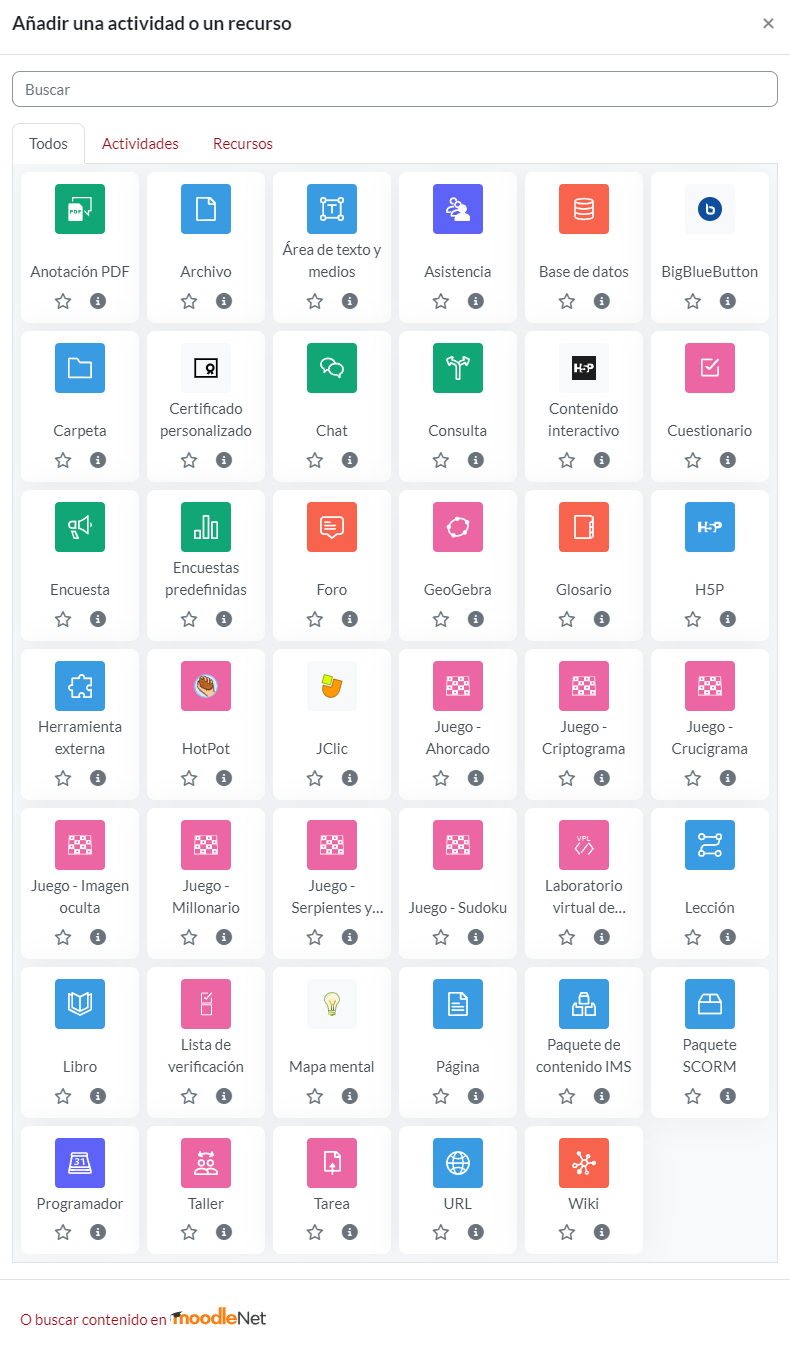
Alternativamente, se pueden agregar haciendo clic en Archivo en el selector de actividades.
Subir archivos


El módulo Archivo permite a los profesores proveer un Archivo como un recurso del curso. Cuando sea posible, el archivo se mostrará dentro del interfaz del curso; si no es el caso, se les preguntará a los estudiantes si quieren descargarlo.
Para agregar este recurso debe iniciar la edición y en el respectivo bloque seleccionar “Añadir una actividad o un recurso”
En la sección de recursos encontrará en “Recursos” la opción Archivo.
El recurso Archivo puede incluir archivos de soporte, por ejemplo, una página HTML puede tener incrustadas imágenes u objetos Flash. Observe que los estudiantes necesitan tener el software apropiado en sus ordenadores personales para poder abrir los archivos.
Un Archivo puede utilizarse para
- Compartir presentaciones utilizadas en clase
- Incluir una mini-web como recurso del curso
- Proveer a los estudiantes de borradores de archivos para que los editen y los envíen en sus tareas

Acorde la dinámica de Moodle se presenta un formulario guiado para la disposición de archivos como recurso.
Observe que presenta datos obligatorios marcados con un asterisco en cada parámetro.
Para el caso de archivo el dato obligatorio es el “Nombre” de archivo
Sube tu archivo haciendo clic en el botón 'Agregar' en el cuadro Seleccionar archivos. Hacer clic en este botón lo lleva al selector de archivos, que es el nombre que se le da al área de acceso y almacenamiento de archivos dentro de Moodle.
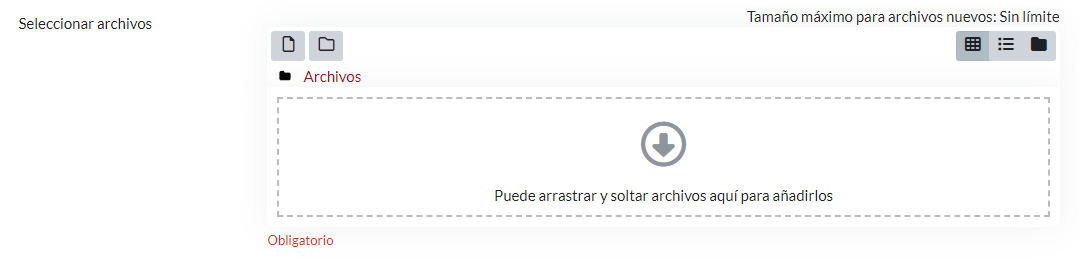
Si ve un cuadro con una flecha, puede arrastrar y soltar un archivo directamente desde su escritorio a Moodle.
Luego de ello seleccione el archivo o desarrolle la actividad “drag and drop”-Arrastrar y soltar archivos sobre el panel “Seleccionar archivos”

Nota: Observe que los estudiantes necesitan tener el software apropiado en sus ordenadores personales para poder abrir los archivos.
para este fin se recomienda para documentos informativos, disponerlos a los usuarios en formato *.PDF; con este tipo de archivos se permite una forma de visualización por parte de los estudiantes en el módulo siguiente “Apariencia”, se recomienda la opción de “En ventana Emergente”, de esta manera el navegador del usuario final resolverá la apertura del documento PDF.


Note que dependiendo de la intención del docente con el recurso de archivo dispuesto se puede forzar descarga para que el estudiante tenga este recurso en su librería personal.
En términos completos el panel “Mostrar” permite lo siguiente:
- Automático: deje que Moodle decida la mejor opción para usted.
- Insertar: muestra el archivo como parte de la página de Moodle (imágenes, PDF, videos)
- Forzar descarga: obliga al usuario a guardar el archivo o abrirlo en un programa en su computadora.
- Abrir: muestra el archivo en el navegador, pero sin las decoraciones de la página de Moodle (imágenes, PDF, videos)
- En ventana emergente: igual que 'Abrir', pero abre una nueva ventana del navegador para mostrar este archivo (sin el encabezado de Moodle, los bloques, etc.); esta ventana del navegador tampoco tiene todos los menús y la barra de direcciones.
Otras opciones son visibles si el administrador las ha habilitado en la configuración del sitio:
- En marco: muestra el encabezado de Moodle y la descripción del archivo, con el archivo mostrado en un área redimensionable debajo.
- Nueva ventana: muy parecida a 'en ventana emergente', pero la nueva ventana es una ventana de navegador completa, con menús y barra de direcciones, etc.
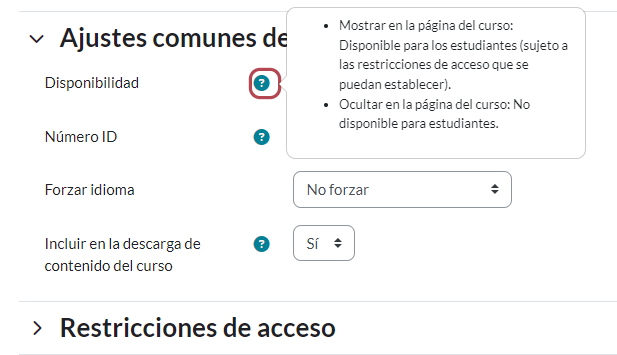

Persisten otras configuraciones del recurso “Archivo”, que le permite al docente control sobre el acceso.
En “Ajustes comunes del módulo” permite la visualización o no del recurso a los estudiantes
En "Restricciones de acceso”, permite al docente añadir restricciones.
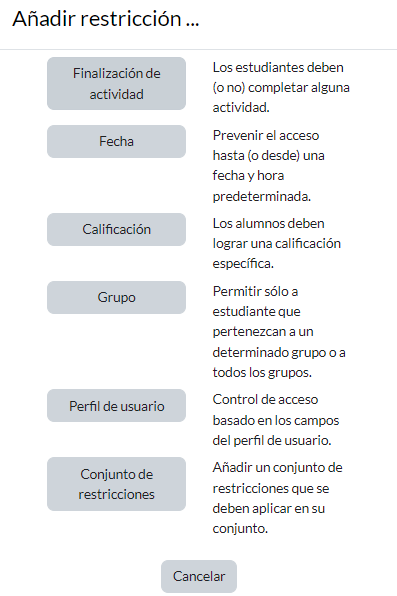
La restricción puede estar basada en Finalización de actividad, fecha, calificación, el grupo o el agrupamiento en el cual están los estudiantes o inclusive en algún campo del perfil del usuario. El botón para 'Conjunto de restricciones' también permite criterios más complejos que necesita en condiciones anidadas.
Se puede profundizar este tema de configuración de restricciones según el propósito del docente en https://docs.moodle.org/all/es/Usando_restringir_acceso
En el panel “Finalización de actividad” permite al profesor establecer criterios de finalización en el entorno de una actividad específica. El criterio puede ser ver, recibir una determinada puntuación o que un alumno lo marque como completo.
Un profesor puede marcar una actividad completa en nombre de un estudiante en el informe de finalización de la actividad si tiene la capacidad Anular la finalización de la actividad (que está habilitada de forma predeterminada).
Dependiendo del tipo de actividad, existen diferentes requisitos de finalización. Por ejemplo, una página puede tener el requisito de requerir vista; un cuestionario puede tener el requisito de requerir calificación, mientras que un foro puede tener el requisito de requerir publicaciones / discusiones / respuestas.
En las tareas del docente de seguimiento de finalización persisten tres opciones:
- No indique la finalización de la actividad: esto no mostrará marcas (ticks) junto a la actividad.
- Los estudiantes pueden marcar manualmente la actividad como completada; los estudiantes presionan la marca de verificación (marca de verificación) para cambiarla. (Nota: ¡pueden hacer esto incluso sin realizar la actividad!)
- Mostrar la actividad como completa cuando se cumplan las condiciones: los criterios de finalización seleccionados deben cumplirse antes de que la marca de verificación cambie de estilo