Cursos
Reinicio
Reinicio
El reinicio de un espacio en Moodle es la posibilidad de dejar en cero un curso teniendo como opción guardar configuraciones, calificaciones, actividades, elementos o componentes, foros y demás contenido del curso actual permitiendo así al inicio de cada semestre poder tener en el mismo espacio los diferentes estudiantes que harán parte de la asignatura en cuestión.
Es importante tener en cuenta las opciones que se habilitarán posterior al reinicio, en los cuales es fundamental tener claro si se dejarán o no estudiantes, grupos, recursos y demás relevantes para la continuidad de la asignatura. Como se evidencia en la imagen 1, el módulo de “Reiniciar” se encuentra dentro de la Administración del curso.
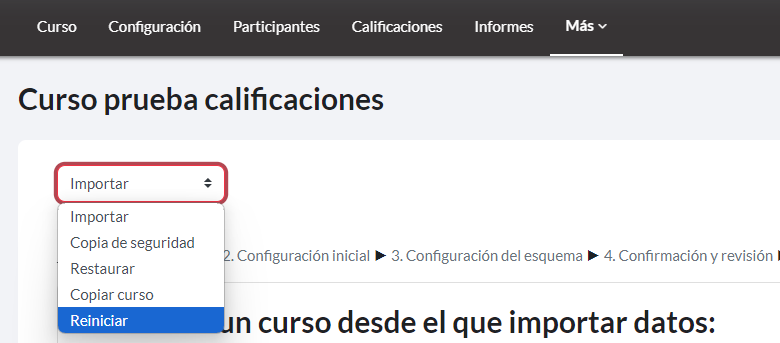
Imagen 1: Menú administración del curso
Al ingresar al módulo “Reiniciar”, se encontrarán las siguientes características a tener en cuenta al momento de realizar el reinicio del curso o espacio correspondiente: General, Roles, Libro de calificaciones, Grupos y Foros. (ver Imagen 2).
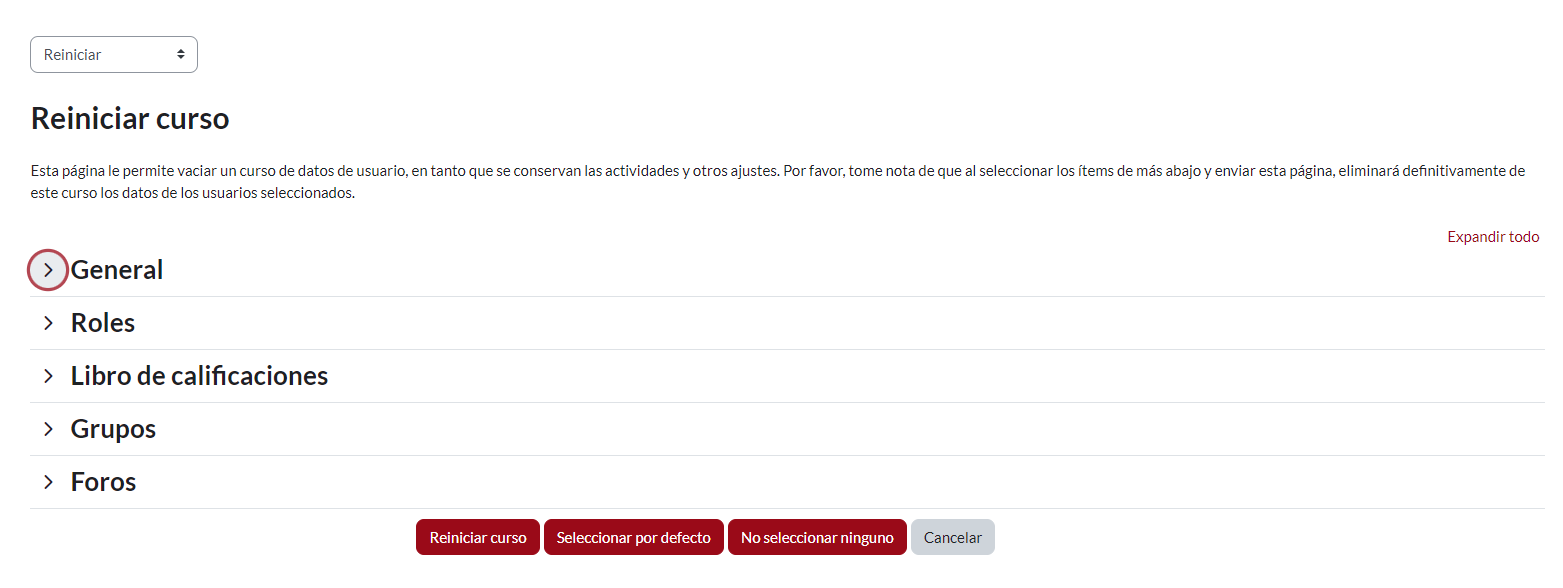
Imagen 2: Módulo “Reiniciar curso”
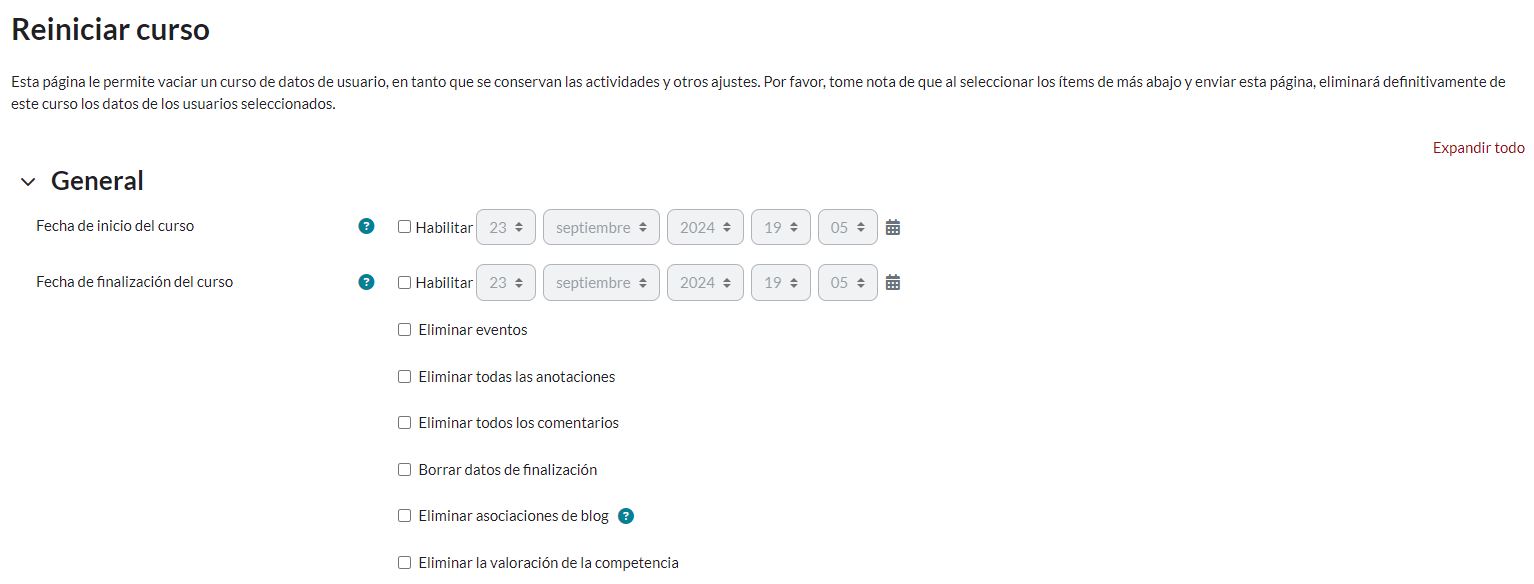
Imagen 3: Módulo “Reiniciar curso” características “General”
General
En el espacio general se puede eliminar eventos, anotaciones y/o comentarios, borrar datos de finalización y demás aspectos de ámbito general del curso como se evidencia en la imagen 3. Los siguientes numerales mencionan la descripción de cada una de las opciones anteriores:
- Fechas (inicio y finalización): Estas fechas (con opción de habilitación o no) permiten reiniciar el curso con unas nuevas fechas de inicio y finalización directamente las cuales se reflejarán a los estudiantes al verificar el curso en el momento que esté disponible.
- Eliminar eventos: La eliminación de los eventos indica remover toda la programación que se haya realizado dentro del calendario del curso, indicando eliminación de fechas de sesiones en el calendario y demás actividades programadas.
- Eliminar todas las anotaciones: En este espacio se eliminan todas las anotaciones realizadas a las entregas de los estudiantes.
- Eliminar todos los comentarios: Al activar la eliminación de comentarios se remueven todos los comentarios o retroalimentaciones que se hayan dado en las entregas de los estudiantes.
- Borrar datos de finalización: Teniendo en cuenta que se hubiera realizado configuraciones de finalización, estos datos serán eliminados al reiniciar el curso.
- Eliminar asociaciones de blog: Si se manejo dentro del curso recursos de blogs o wikis, estos aspectos internos serán removidos, no el contenido si no las asociaciones entre este recurso y algunos estudiantes.
- Eliminar la clasificación de la competencia: Si se habilitaron competencias en el manejo de calificaciones y/o rúbricas de evaluación, estas serán eliminadas, a nivel de clasificaciones que se tengan contempladas en el curso.
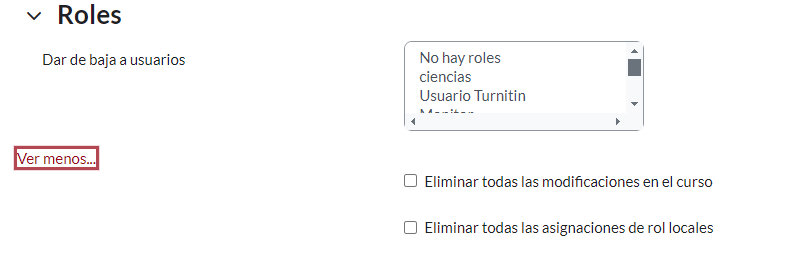
Imagen 4: Módulo “Reiniciar curso” características “Roles”
Roles
En la característica de roles dentro del módulo de reinicio se habilitan opciones de reinicio correspondientes a los roles dados en cualquier espacio del Moodle, teniendo la posibilidad de eliminar estudiantes del curso al reiniciar, o profesores sin permiso de edición entre otras, como se evidencia en la imagen 4. Las siguientes indicaciones describen cada una de las opciones de la categoría roles.
- Dar de baja a usuarios: En este listado se pueden seleccionar los roles que serán eliminados del curso posterior al reinicio. Todo aquel usuario que tenga alguno de los roles seleccionados será removido del curso después de reiniciar.
- Eliminar todas las modificaciones en el curso: Cada uno de los ajustes realizados por los diferentes roles serán eliminados.
- Eliminar todas las asignaciones de red locales: Se eliminarán cada uno de los roles a nivel del curso.

Imagen 5: Módulo “Reiniciar curso” características “Libro de calificaciones”
Libro de calificaciones
En la característica del libro de calificaciones se pueden eliminar todos lo referido con las notas de cada una de las actividades y/o entregas realizadas por los participantes con rol estudiante del curso en cuestión. Cuenta con dos opciones para habilitar como se observa en la imagen 5.
- Eliminar todos los ítems y categorías: En este espacio todas las categorías e ítems que se hayan creado dentro del curso serán eliminadas, tal como los cálculos que se hayan realizado en las ponderaciones.
- Eliminar todas las calificaciones: Esta opción eliminará todas las calificaciones que se tengan en el libro de calificaciones, sin eliminar las categorías y cálculos realizados sobre estas
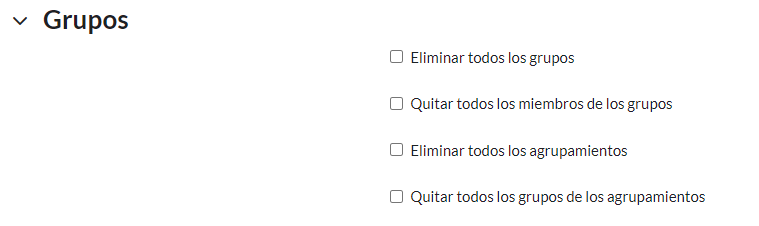
Imagen 6: Módulo “Reiniciar curso” características “Grupos”
Grupos
En la característica de grupos se configura si se requiere eliminar o no grupos al reiniciar el curso, en caso de que el espacio haya sido configurado para varios grupos de estudiantes. Las opciones que se tienen en esta categoría como se observa en la imagen 6 son las siguientes:
- Eliminar todos los grupos: Todos los grupos que se hayan creado se eliminan y por ende todos los miembros de los mismos (al seleccionar esta opción se deshabilita la opción de “Quitar todos los miembros de los grupos” puesto que esta se realiza).
- Quitar todos los miembros de los grupos: Si solamente se quiere eliminar a los estudiantes de cada grupo pero dejando los grupos creados se debe habilitar esta opción.
- Eliminar todos los agrupamientos: Todos los agrupamientos que se hayan creado se eliminan y por ende todos los miembros de los mismos (al seleccionar esta opción se deshabilita la opción de “Quitar todos los miembros de los agrupamientos” puesto que esta se realiza).
- Quitar todos los grupos de los agrupamientos: Si solamente se quiere eliminar a los estudiantes de cada agrupamiento pero dejando los agrupamientos creados se debe habilitar esta opción.
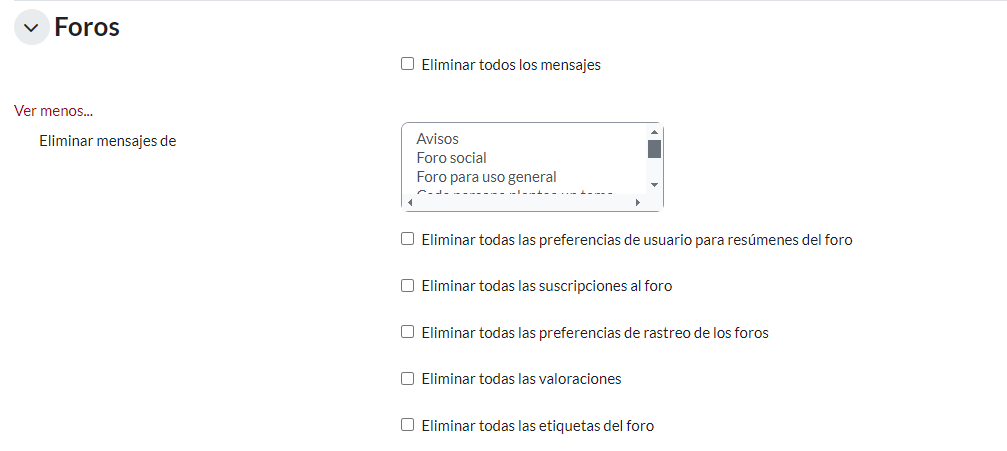
Imagen 7: Módulo “Reiniciar curso” características “Foros”
Foros
Como parte de un recursos principal del Moodle, los foros, estos pueden quedar o no con las respuestas previas al reinicio, en caso de contemplar llevar un histórico de las diferentes respuestas del mismo. Para la aplicación del reinicio es importante tener en cuenta las opciones que se evidencian en la imagen 7, las cuales son:
- Eliminar todos los mensajes: Con esta opción se eliminan todos los mensajes del listado que se seleccione en el siguiente apartado.
- Eliminar mensajes de: Se seleccionan los foros donde se quieren aplicar las siguientes opciones. Puede ser una o varias selecciones.
- Borrar todas las preferencias de resumen de correo de usuarios: Se dejará por defecto las preferencias de resumen para los usuarios.
- Eliminar todas las suscripciones al foro: Es importante seleccionar esta opciones si se quiere desvincular completamente a los estudiantes del curso, si no se habilita esta opción algunos estudiantes aún podrían ver y escribir en los foros donde estén suscritos.
- Eliminar todas las preferencias de rastreo de los foros: Se eliminan todos los correos suscritos con el fin de no generar correos a estudiantes que ya no hagan parte del curso posterior al reinicio.
- Eliminar todas las calificaciones: Si en los foros se habían habilitado calificaciones, estas serán eliminadas.
- Eliminar todas las etiquetas del foro: Si se habían aplicado etiquetas en los diferentes foros estas serán removidas después del reinicio.
Adicionales
Si el curso cuenta con algunos otros recursos de tipo tarea, cuestionarios, asistencias o demás pueden aparecer estas como opciones dentro de las características del módulo “reiniciar” como se puede ver en las siguientes imágenes. Cada una de estas permite eliminar las entregas o evidencias que los estudiantes hayan generado en cada recursos sin eliminar los recursos en sí.
 Imagen 8: Módulo “Reiniciar curso” características “Tareas”
Tareas
Todas las tareas como recursos que se han dejado en el curso pueden ser restablecidas eliminando las entregas correspondientes para que queden disponibles para los nuevos estudiantes a matricularse.. Para la aplicación del reinicio es importante tener en cuenta las opciones que se evidencian en la imagen 8, las cuales son:
- Borrar todas las entregas: Al activar esta opción se eliminan todas las entregas realizadas por los estudiantes, sin eliminar la tarea o actividad correspondiente, solo las evidencias que se hayan ingresado en este recurso.
- Eliminar todas las excepciones de usuario: Se eliminan todas las configuraciones y/o excepciones puntuales en este recurso para los estudiantes.
- Eliminar todas las excepciones de grupo: Se eliminan todas las configuraciones y/o excepciones puntuales en este recurso para los grupos.
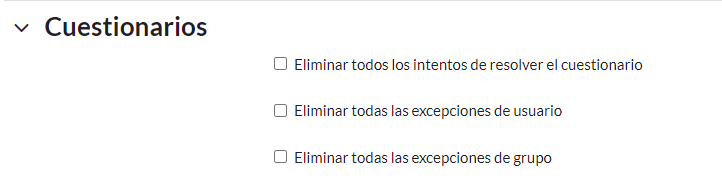
Imagen 9: Módulo “Reiniciar curso” características “Cuestionarios”
Cuestionarios
Todos los quices, evaluaciones finales y demás recursos de evaluación del recurso cuestionario pueden ser conservadas eliminando las respuestas de los estudiantes anteriores. Para la aplicación del reinicio es importante tener en cuenta las opciones que se evidencian en la imagen 8, las cuales son:
- Eliminar todos los intentos de resolver el cuestionario: Con esta opción se hará la eliminación de todos los intentos y respuestas suministradas por los actuales estudiantes para que queden en blanco al iniciar el nuevo curso.
- Eliminar todas las excepciones de usuario: Se eliminan todas las configuraciones y/o excepciones puntuales en este recurso para los estudiantes.
- Eliminar todas las excepciones de grupo: Se eliminan todas las configuraciones y/o excepciones puntuales en este recurso para los grupos.

Imagen 10: Módulo “Reiniciar curso” características “Asistencia”
Asistencia
Si el curso dispone de recursos de asistencia, este puede ser conservado eliminando todos los datos suministrados durante el curso actual. Para la aplicación del reinicio es importante tener en cuenta las opciones que se evidencian en la imagen 7, las cuales son:
- Eliminar datos de asistencia: Se eliminan todos los datos correspondientes a la asistencia de los estudiantes actuales.
- Eliminar todas las sesiones: Si se almacenaron sesiones a partir de la asistencia estas también pueden ser habilitadas para su eliminación.
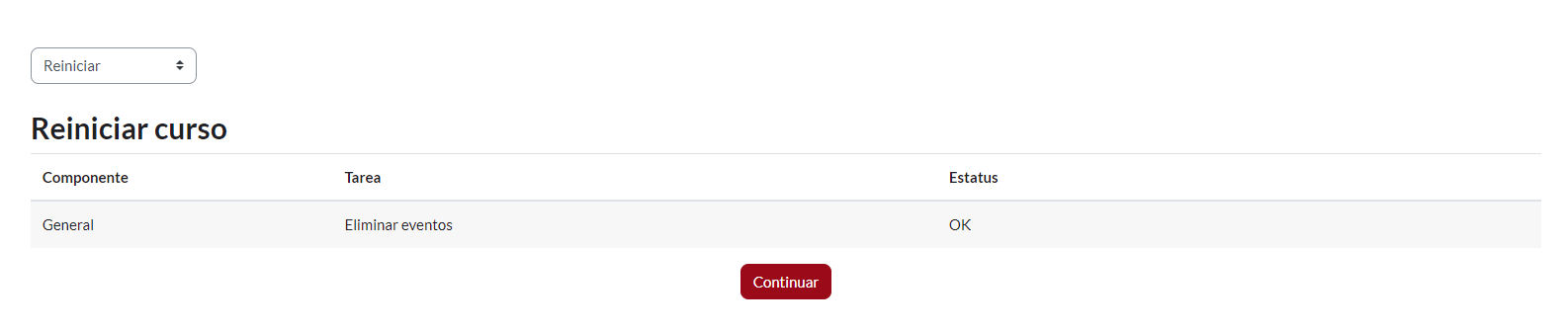
Imagen 11: Módulo “Reiniciar curso” resumen de características seleccionadas
Al final se podrá ver el resumen de las selecciones y opciones marcadas para reiniciar (ver Imagen 11). Al darle en continuar empieza a realizar el proceso y posterior a esto nos redireccionará a la página principal del curso con todas las opciones de reinicio aplicadas.