Cursos
Configuración de grupos
Configuración de grupos
La configuración de grupos dentro del aula virtual permite a los docentes gestionar su espacio de clase de tal manera que puede organizar a los participantes en dos o más grupos, logrando así, manejar varias clases en un mismo espacio, compartir un mismo curso con otros profesores, asignar actividades o recursos a cierto grupo de participantes y en todos los casos, filtrar por actividades y libro de calificaciones del grupo que se desea consultar. Los grupos podrán hacer las entregas por separado y el docente profesor podrá visualizar y calificar las actividades de la misma forma.
Para usar grupos, es necesario configurar el modo de grupo en el menú Administración >> Administración del curso >> Editar ajustes (imagen):

Figura 29. Configurar el curso en Modo de Grupo
En la ventana Editar la Configuración del Curso>>Grupos>>Modo de grupo se elige la opción de acuerdo al modo de grupo que se desea configurar:
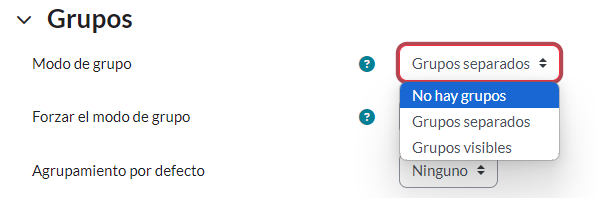
Figura 30. Modos de grupo
- No hay grupos: los estudiantes hacen parte de un grupo general y trabajan de manera individual.
- Grupos separados: los participantes solo podrán ver e interactuar con los integrantes de su mismo grupo. Las actividades de cada grupo serán invisibles entre ellos.
- Grupos Visibles: los participantes podrán ver e interactuar con los integrantes de su mismo grupo y podrán visualizar a los integrantes y las actividades de los demás grupos sin que puedan interactuar entre ellos.
En lista desplegable Forzar modo Grupo, si escoge la opción SI, el modo grupo se aplicará a todas las actividades creadas a lo largo del curso. Si se deja la opción NO, puede determinar qué actividades serán grupales y cuáles no.
Crear y configurar grupos
La creación y configuración de los grupos se realiza desde el aula o el curso, en el menú Administración del curso>>Usuarios>>Grupos

Figura 31. Opción Acceso a Grupos
En la ventana que se habilita, realice los siguientes pasos:
Clic en el botón Crear Grupo.
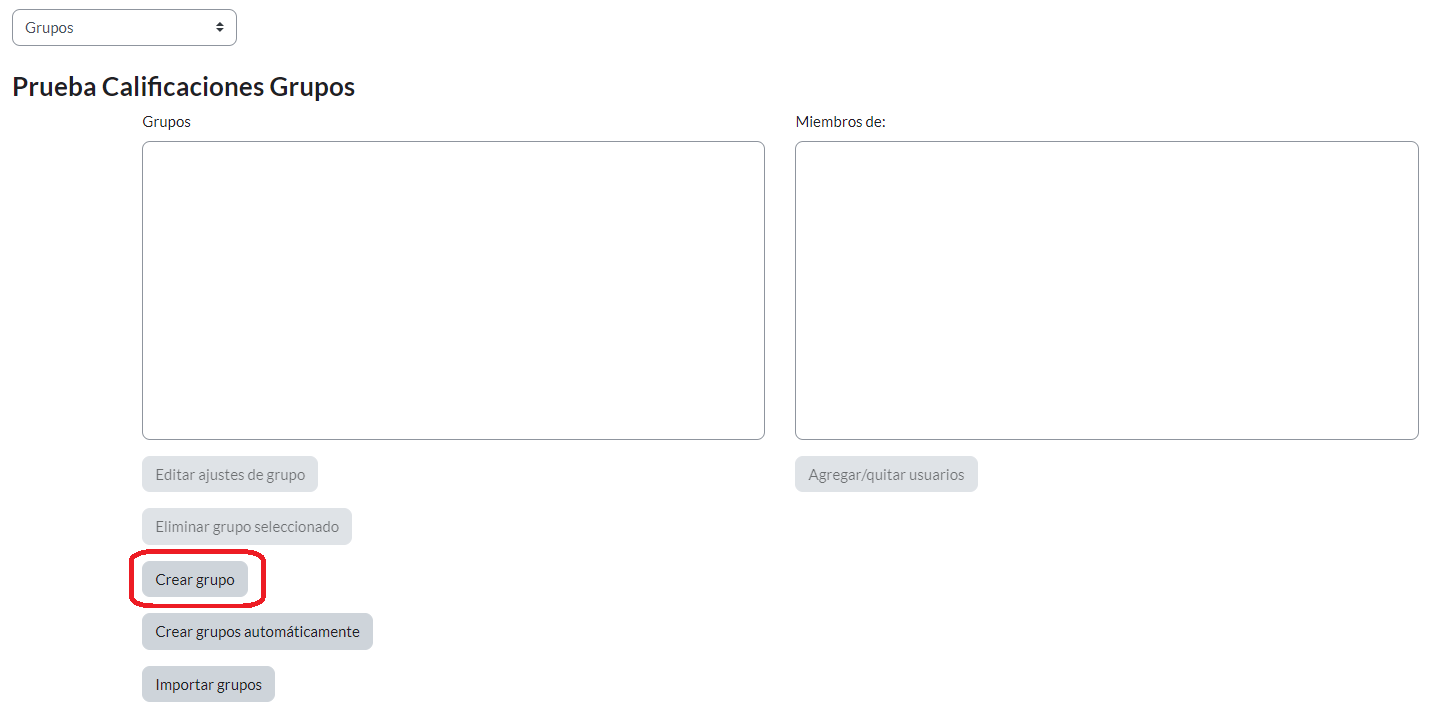
Figura 32. Vista General de Grupos – Crear grupo
A continuación, se debe realizar la creación del grupo, ingresando la siguiente información:
- Nombre de grupo: nombre con el que se va identificar el grupo.
- Descripción del grupo: descripción general del grupo, esta descripción es opcional.
- Clave de matriculación: Es necesario definirlo, para que además de que el estudiante ingrese al curso, también quede matriculado en el grupo que le corresponde, de lo contrario, la asignación del grupo tendrá que ser realizada por el docente, luego esta información también es opcional.
- Mensaje de grupo: posibilita a los integrantes, el envío de mensajes a sus compañeros de grupo, a través del menú de mensajes.
- Nueva imagen: podrá ingresar una imagen de grupo para caracterizar visualmente cada agrupación.
Posterior al ingreso de la información, ubique el botón Guardar cambios para que el grupo sea creado exitosamente.
Una segunda forma de crear grupos es de manera automática, de manera que se creen múltiples grupos según la configuración asociada a la cantidad de grupos o a la cantidad de miembros deseados en un grupo. Para acceder a esta opción recuerde hacer uso de la opción del menú Administración del curso>>Usuarios>>Grupos y el botón Crear grupos automáticamente
Figura 33. Vista General de Grupos – Crear grupos automáticamente
Para la creación de grupos de manera automática, tenga en cuenta la siguiente información:
- Esquema de denominación: este campo es obligatorio y permite asociar una denominación numérica o alfabética para el nombramiento de cada grupo, use el carácter @ para nombramientos alfabéticos, por ejemplo: Grupo A, o use el carácter # para nombramientos numéricos, ejemplo: Grupo 1.
- Creación automática basada en: este campo es obligatorio y refiere a si se desea realizar la creación de grupos en relación a una cantidad específica de grupos, con la opción Número de grupos, o a una cantidad de integrantes por grupo, con la opción Miembros por grupo.
- Número de grupos o miembros por grupo: este campo es obligatorio, es necesario ingresar la cantidad de miembros o grupos a crear según la selección anterior.
- Asignar miembros: La asignación de grupos podrá realizarse al azar, o mediante organización alfabética por nombre y apellido, por apellido y nombre o por número de ID, este último se asocia al código estudiantil.
Una vez se ha creado un grupo, en la ventana de Grupos se lista el conjunto de grupos que se han creado y se habilita un juego de botones, cuyo propósito es el siguiente:
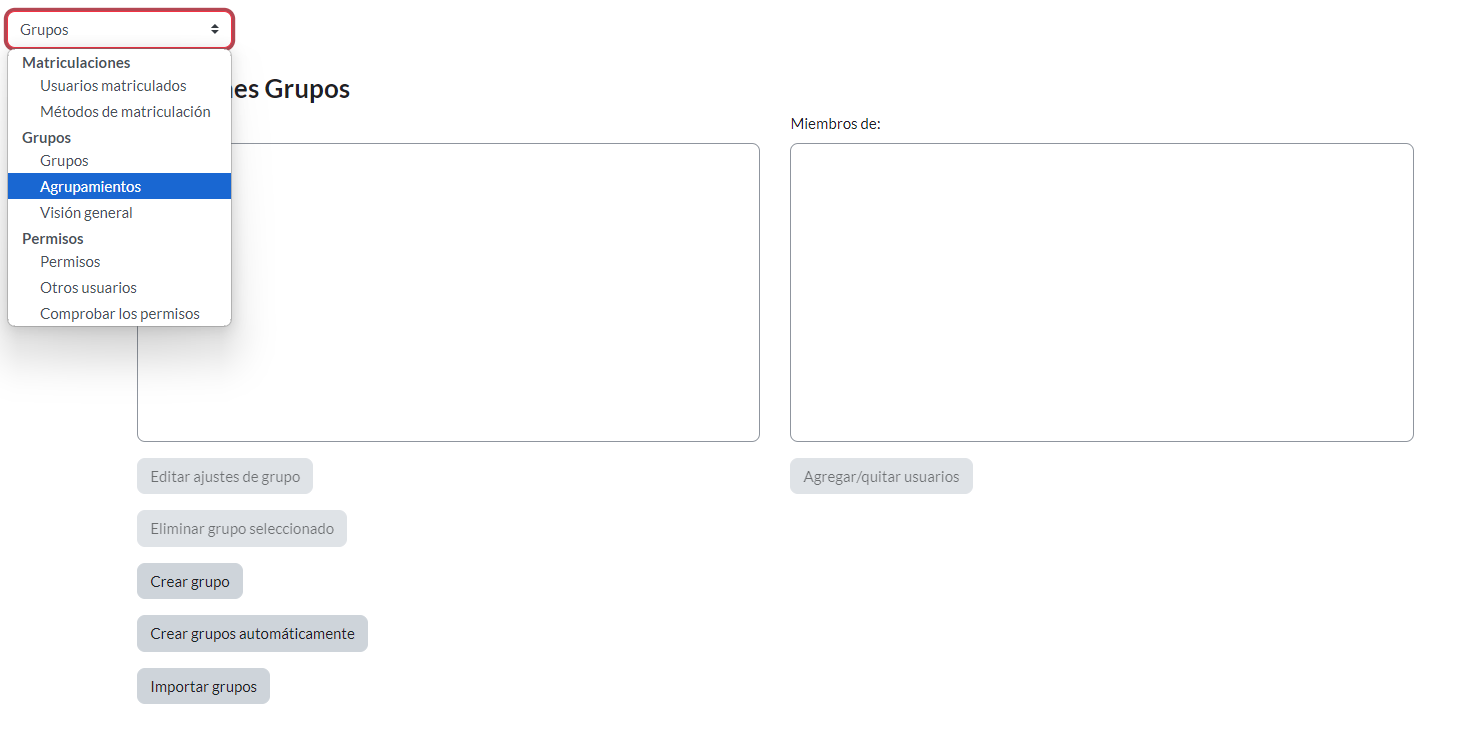
Imagen 6: Ventana Grupos y Agrupamientos
- Editar ajustes de grupo: permite la modificación de los ajustes del grupo seleccionado.
- Eliminar grupo seleccionado: permite la eliminación del grupo seleccionado.
- Importar grupo: esta opción crea los grupos, pero no incluye los estudiantes en el mismo.
Agregar y quitar usuarios
La opción de agregar o quitar usuarios permite seleccionar los estudiantes que serán agregados o retirados de un grupo determinado. Para agregar usuarios, encontrará dos secciones: los miembros del grupo y los miembros potenciales, los primeros son todos los estudiantes matriculados en el curso, los segundos, son los miembros que se van integrando al grupo seleccionado. Use las opciones de búsqueda para facilitar la selección de los integrantes del grupo, es posible realizar la búsqueda haciendo uso del correo institucional del estudiante o los nombres, selecciónelo y dé clic en el botón Agregar para incluirlo en el grupo o en el botón Quitar, con previa selección del estudiante en la sección derecha de la pantalla si desea retirarlo del grupo.
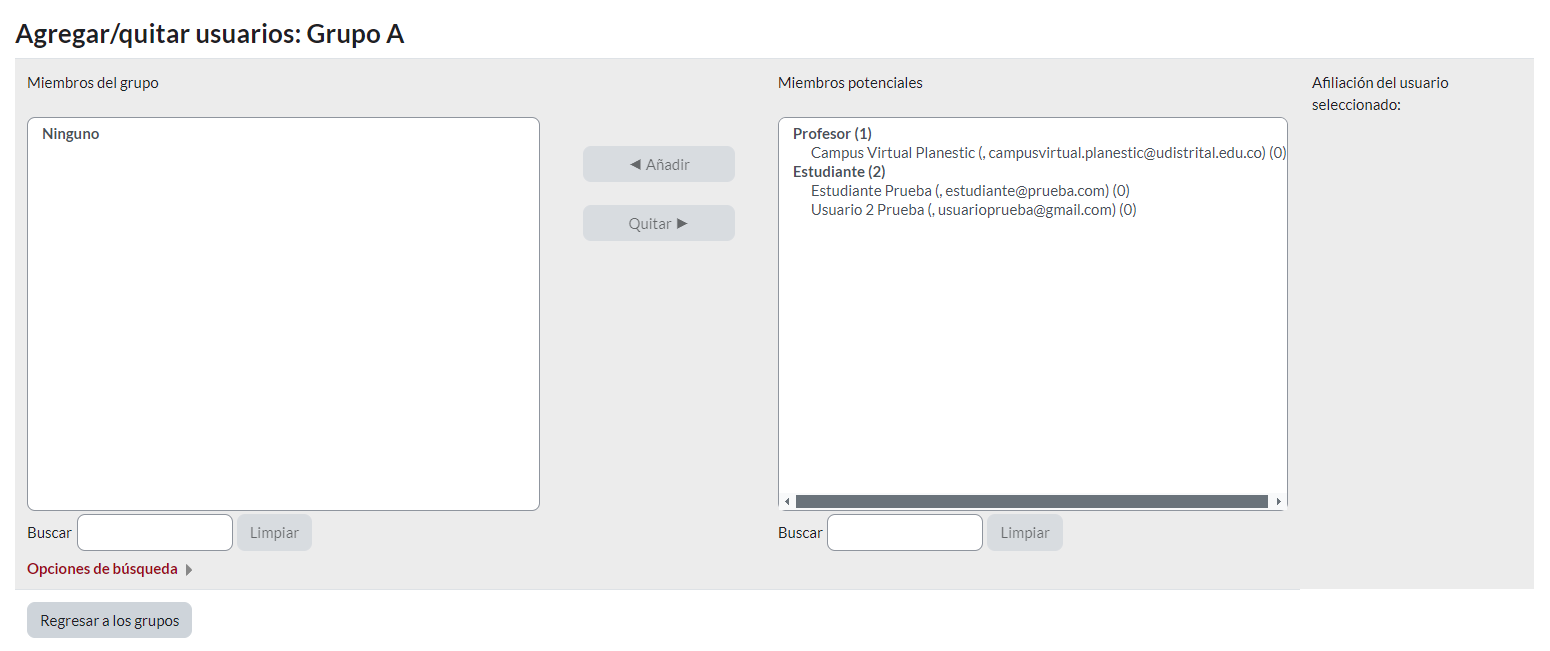
Imagen 7: Vista general para Agregar y Quitar Usuarios
Crear agrupamientos
Un agrupamiento está conformado por varios grupos, por lo que antes de crear un agrupamiento, se deben crear los grupos. En la creación de agrupamiento, se define su nombre y una descripción. La mayor utilidad está relacionada con la tarea en equipos.
La creación de los Agrupamientos, se realiza desde el aula o el curso, en el menú Administración del curso>>Usuarios>>Grupos

Imagen 8: Crear agrupamientos
Para cada uno de los agrupamientos se habilitan los íconos  de Editar, Borrar y Mostrar grupos y agrupamientos respectivamente. Desde el último es posible incluir los grupos que harán parte del agrupamiento.
Configurar actividad para grupos
Para asignar una actividad a un grupo, se tomará como ejemplo una Tarea. El aula debe estar en modo Edición.
En los ajustes de la tarea, ubicar la sección Configuración de entrega por grupo:
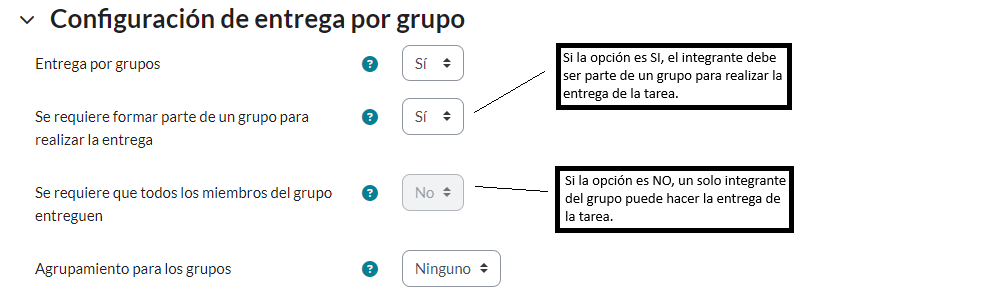
Imagen 9: Configuración de actividades por grupos