Cursos
Copias de seguridad
Creación
A la hora de crear una copia de seguridad, empezamos con los ajustes iniciales, se debe tener en cuenta si se requiere incluir a los estudiantes o solo información. Se genera una copia de seguridad incluyendo los usuarios matriculados con el fin de tener una copia de las notas y trabajos de los estudiantes en caso que por motivos de mal manejo de los recursos se pierda información.
Por otra parte si se requiere solo el contenido para replicar el curso debemos quitar la selección de la opción incluir usuarios matriculados y dar clic en el botón siguiente en la parte inferior al terminar el listado de opciones.
Adicional a la opción de incluir usuarios podemos controlar si queremos incluir:
- Bloques
- Archivos
- Filtros
- Eventos del calendario
- Bancos de preguntas
- Grupos y agrupamientos.
- Competencias.
- Campos personalizados.
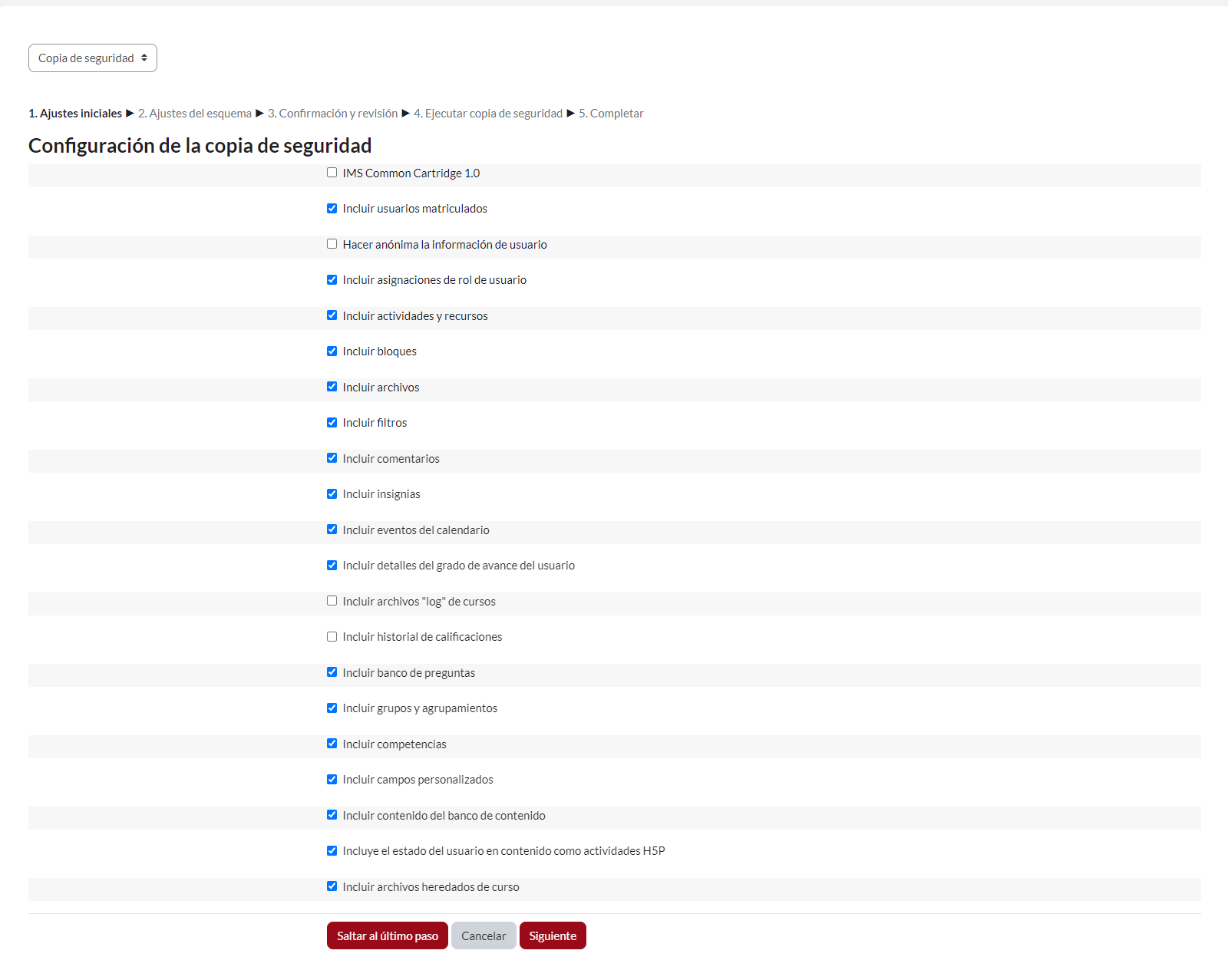
Imagen 9: Módulo “Copia de seguridad”, aspectos iniciales
En el segundo paso continuamos con los Ajustes del esquema, en este paso se elige qué secciones y la información que contiene cada una para incluir en la copia de seguridad, la que no deseamos incluir debemos quitarle la selección y dar clic en el botón siguiente.
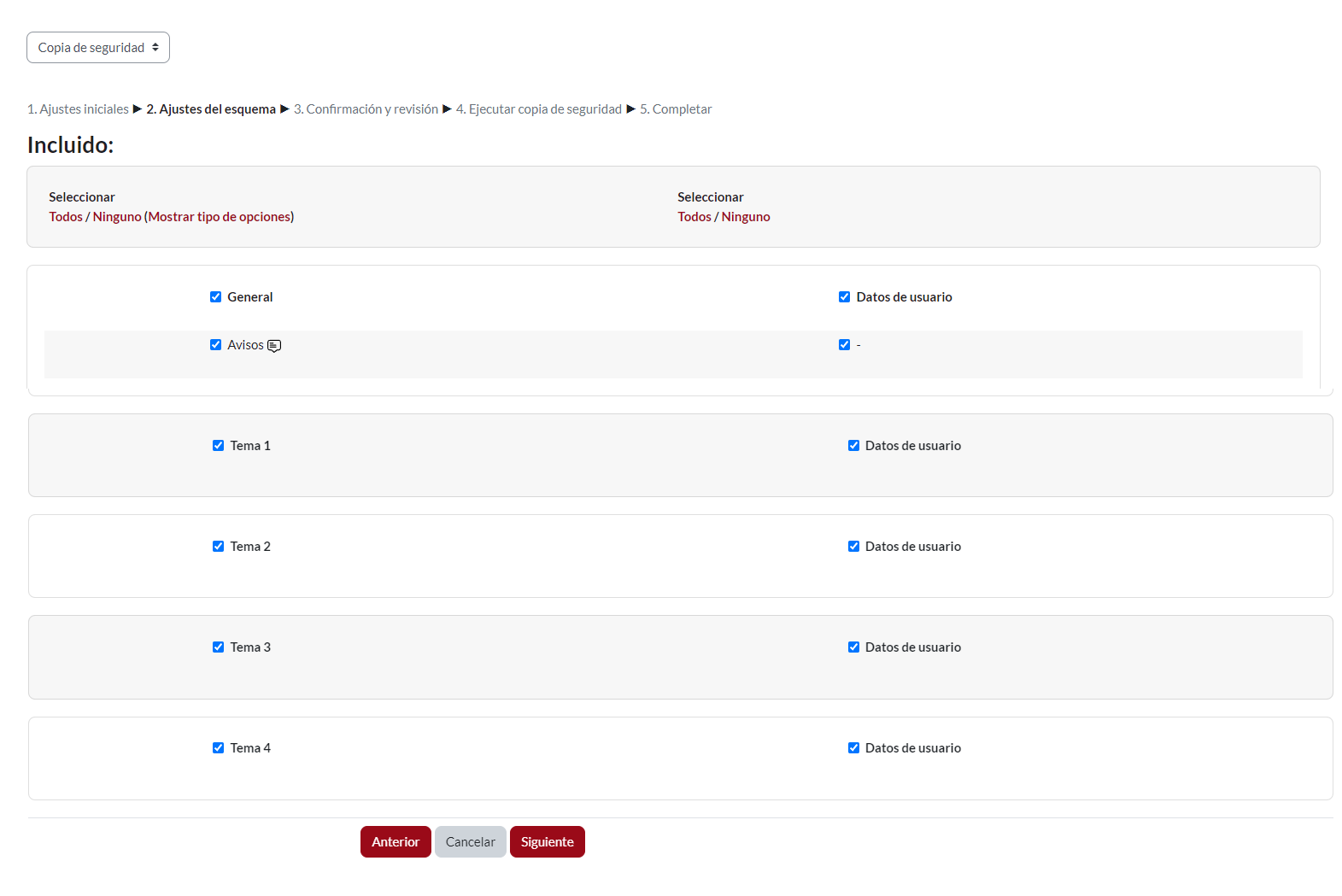
Imagen 10: Módulo “Copia de seguridad”, revisión ajuste del esquema
En el tercer paso se define la Confirmación y revisión, por defecto Moodle genera un nombre del archivo por defecto que si uno desea puede cambiar, adicional a esto se generará un listado resaltando con una x roja las opciones que no incluimos en la copia y con un chulo verde las que sí se incluyeron en la copia de seguridad.
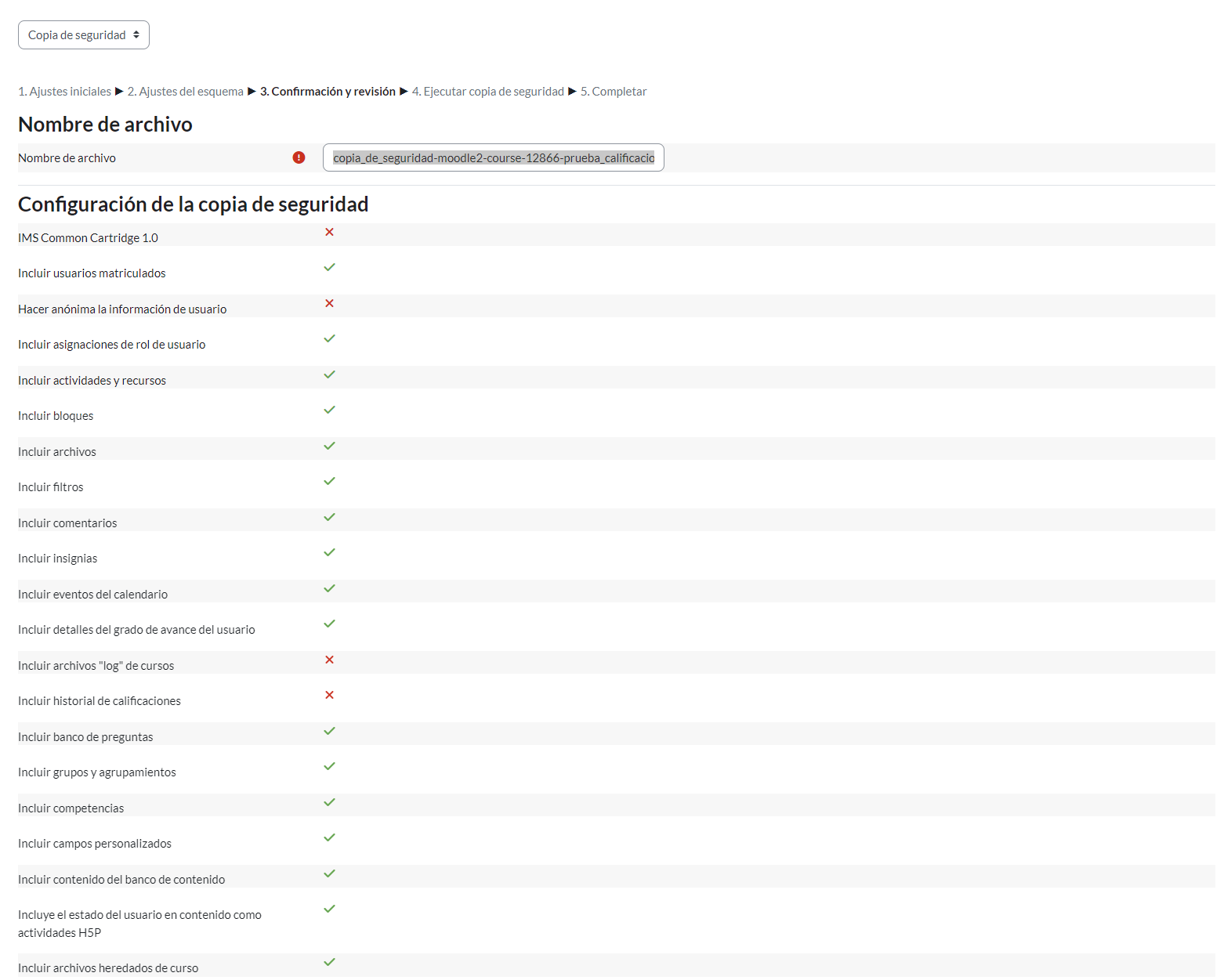
Imagen 11: Módulo “Copia de seguridad”, contenido de confirmación y revisión
Después de revisar el listado y confirmar los elementos incluidos en la copia de seguridad tenemos dos opciones, Anterior que en caso que haya hecho falta incluir o quitar algún elemento podremos hacerlo al hacer clic en esta opción, pero si es el caso contrario validamos que está la información que requerimos haremos clic en la opción Ejecutar copia de seguridad.
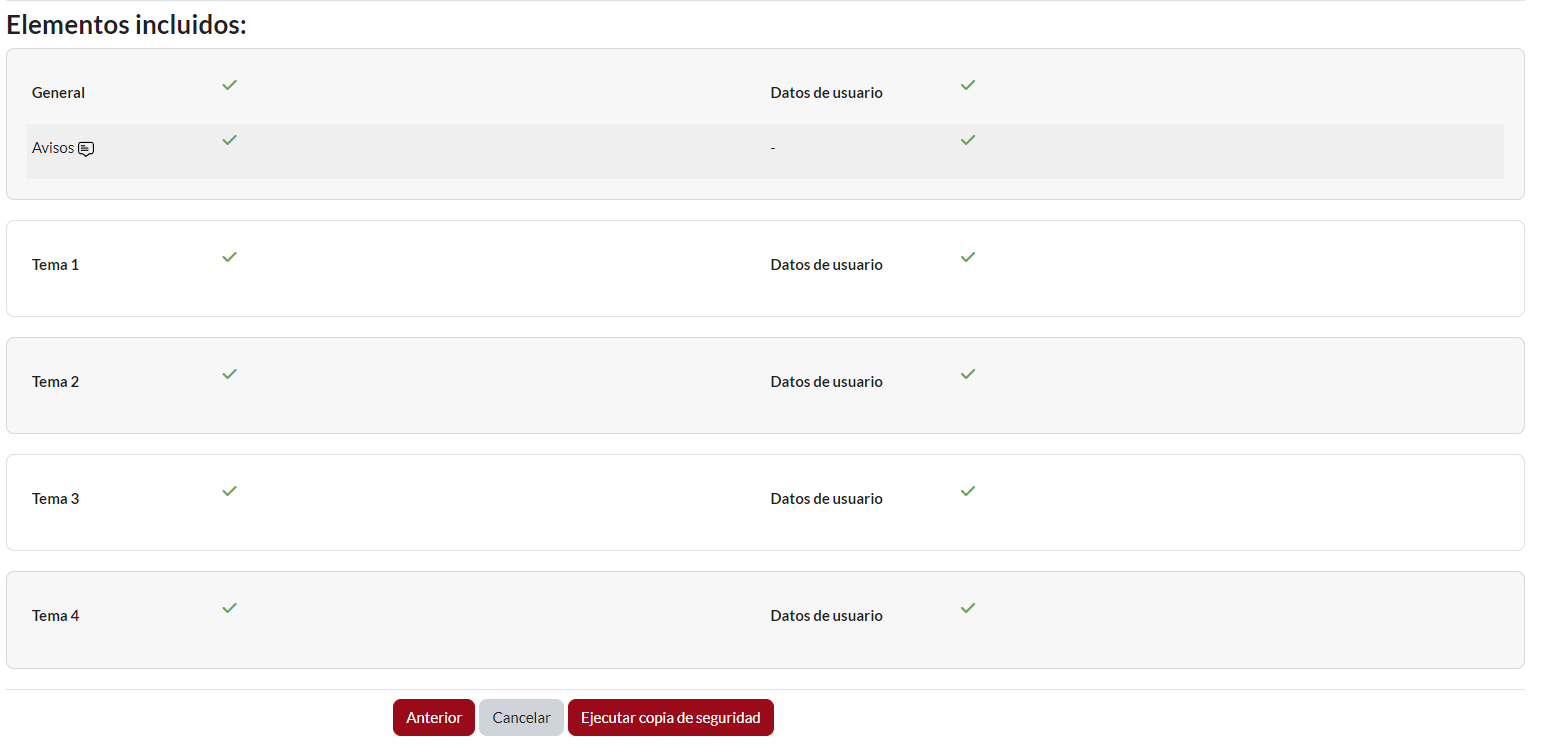
Imagen 12: Módulo “Copia de seguridad”, contenido de confirmación y revisión
Por último si la copia se efectuó de manera exitosa nos saldrá un mensaje indicando que el archivo de copia de seguridad se creó con éxito y nos da la opción de descargarla en formato .mbz o de restaurar directamente en el curso que se generó.

Imagen 13: Módulo “Copia de seguridad”, mensaje de finalización de copia de seguridad
Restauración
Al finalizar una copia de seguridad siempre nos va a dirigir a la opción restaurar.
Las opciones para restaurar un curso son a partir de la importación de un archivo de copia de seguridad en formato .mbz la cual se debe arrastrar al recuadro que se ve en la siguiente imagen y dar clic en el botón restaurar.
La otra opción para restaurar un curso es usando la zona de copia de seguridad de curso, en esta sección aparecen las copias de seguridad que se han realizado previamente en el curso que se encuentra ubicado y brinda dos opciones, descargar para cargar la copia en otro curso nuevo o restaurar para recuperar información perdida en dicho curso.
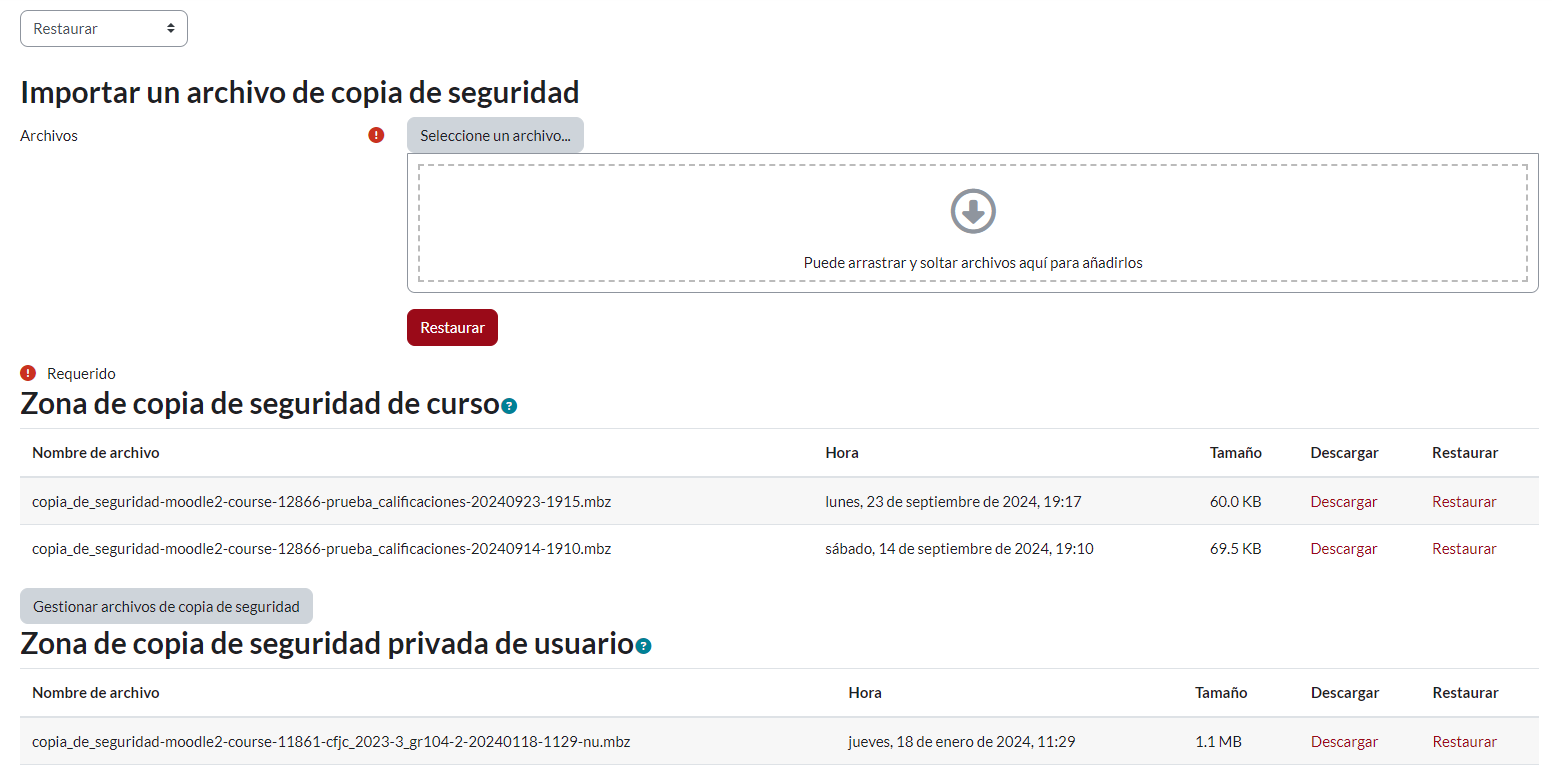
Imagen 14: Módulo “Restaurar”, aspectos generales de módulo
Dependiendo de la opción que se elija para restaurar la copia de seguridad (arrastrar o zona de copia de seguridad privada de usuario) inicialmente nos encontraremos en la etapa de confirmar, en este primer paso aparecerán los detalles de la copia de seguridad como la fecha, versión del Moodle y los parámetros de configuración que contiene la copia de seguridad.
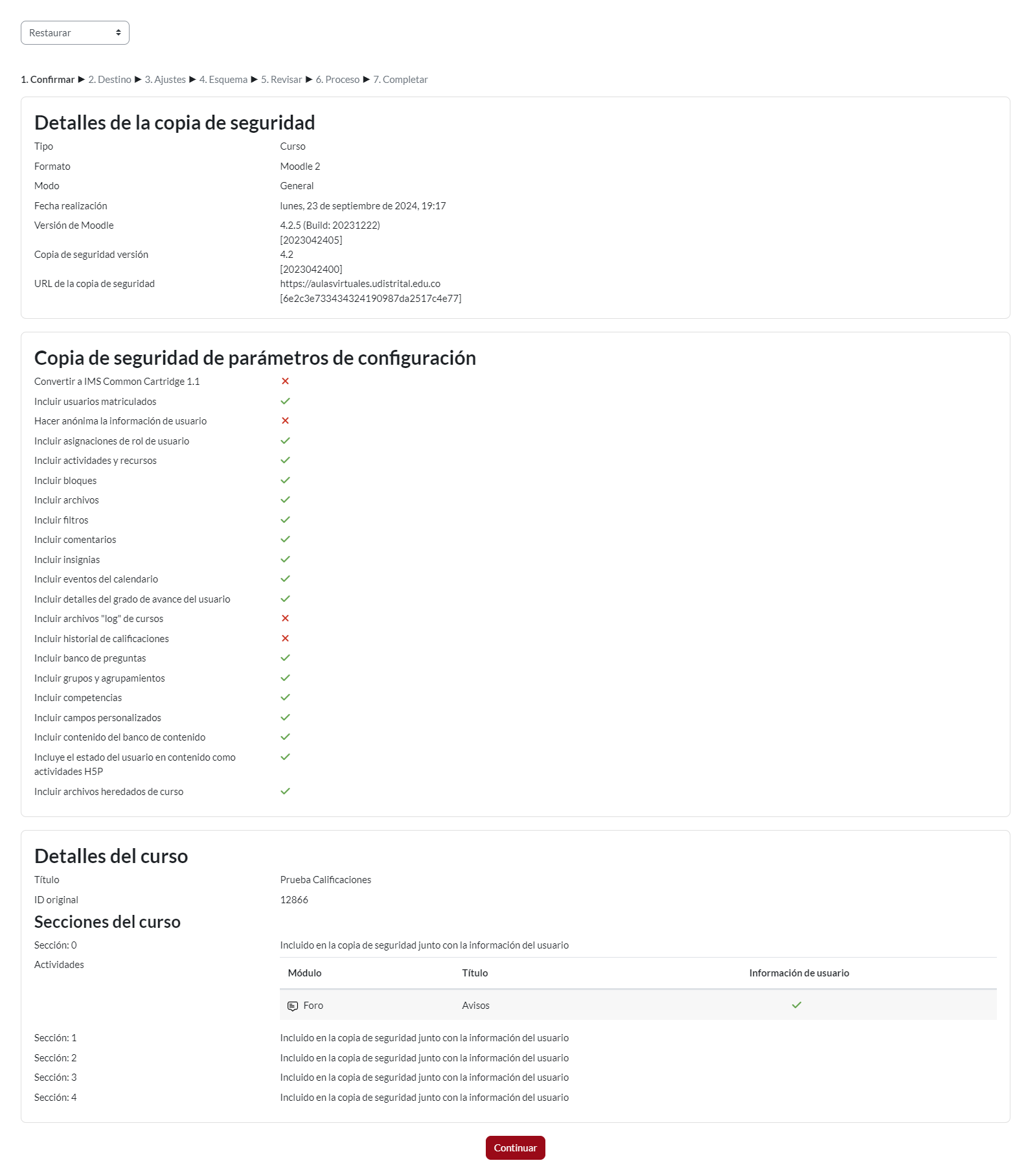
Imagen 15: Módulo “Restaurar”, selección de restauración de la copia de seguridad
En el segundo paso definiremos el destino, tenemos que elegir en qué espacio queremos restaurar el curso, inicialmente podemos elegir si deseamos fusionar la información de la copia de seguridad con la información que contenga el curso que nos encontramos ubicados o borrar todo el contenido que cuenta y después restaurarlo con la información que cuenta la copia de seguridad.
Por otra parte se puede elegir otro curso existente en el Moodle para ejecutar las dos opciones anteriormente mencionadas, fusionar la copia con otro curso o borrar el contenido actual de el curso que se elija y luego se restaura el contenido de la copia, se debe elegir una de esas dos opciones y el curso para luego dar clic en el botón continuar.
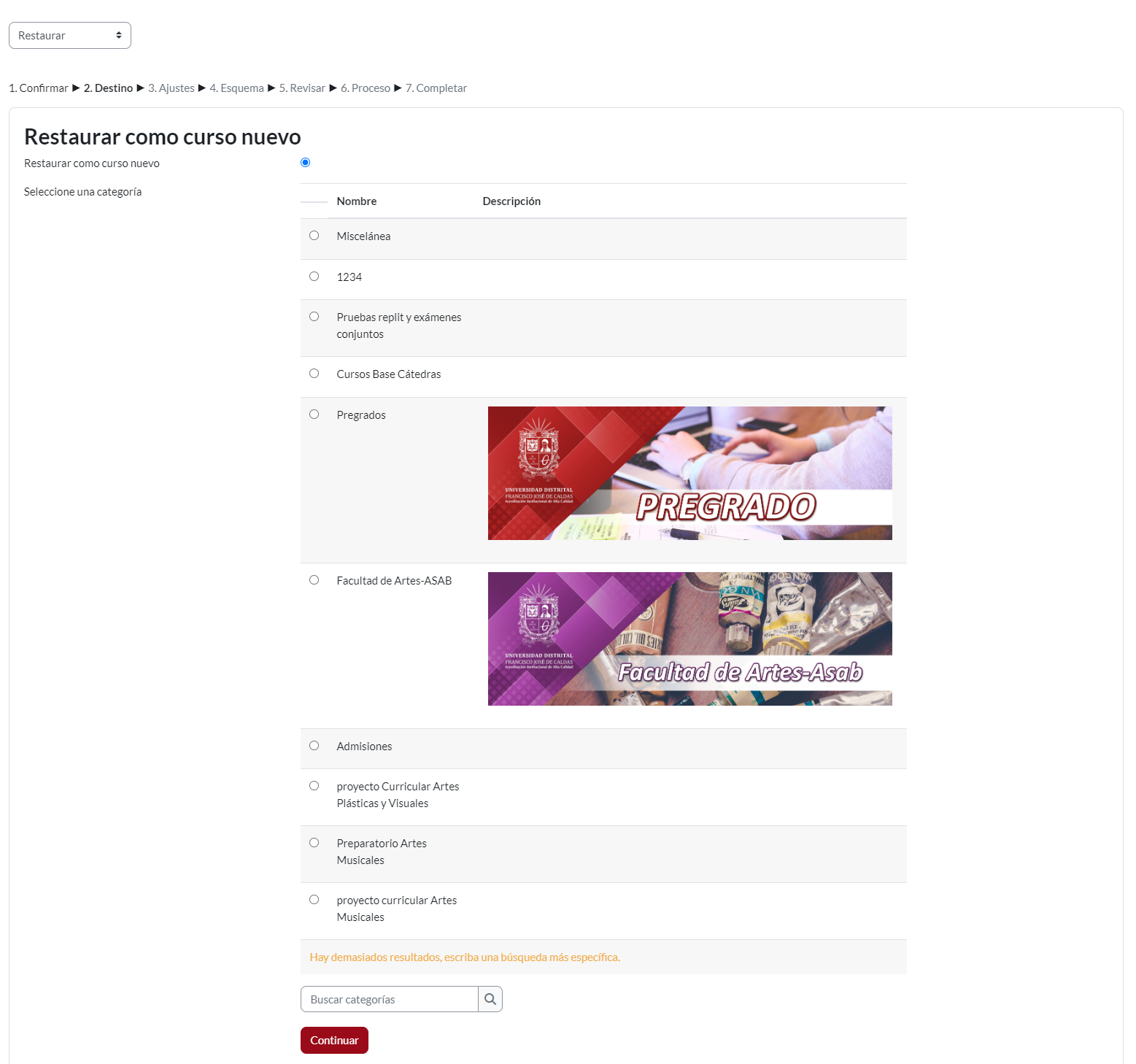
Imagen 15: Módulo “Restaurar”, selección de espacio donde se restaurará
En el tercer paso se eligen los ajustes, definir si se incluyen los métodos de matriculación, las actividades, recursos, bloques y filtros, como los eventos del calendario, grupos, agrupamientos y las competencias, todas aquellas opciones que definimos para realizar la copia de seguridad.
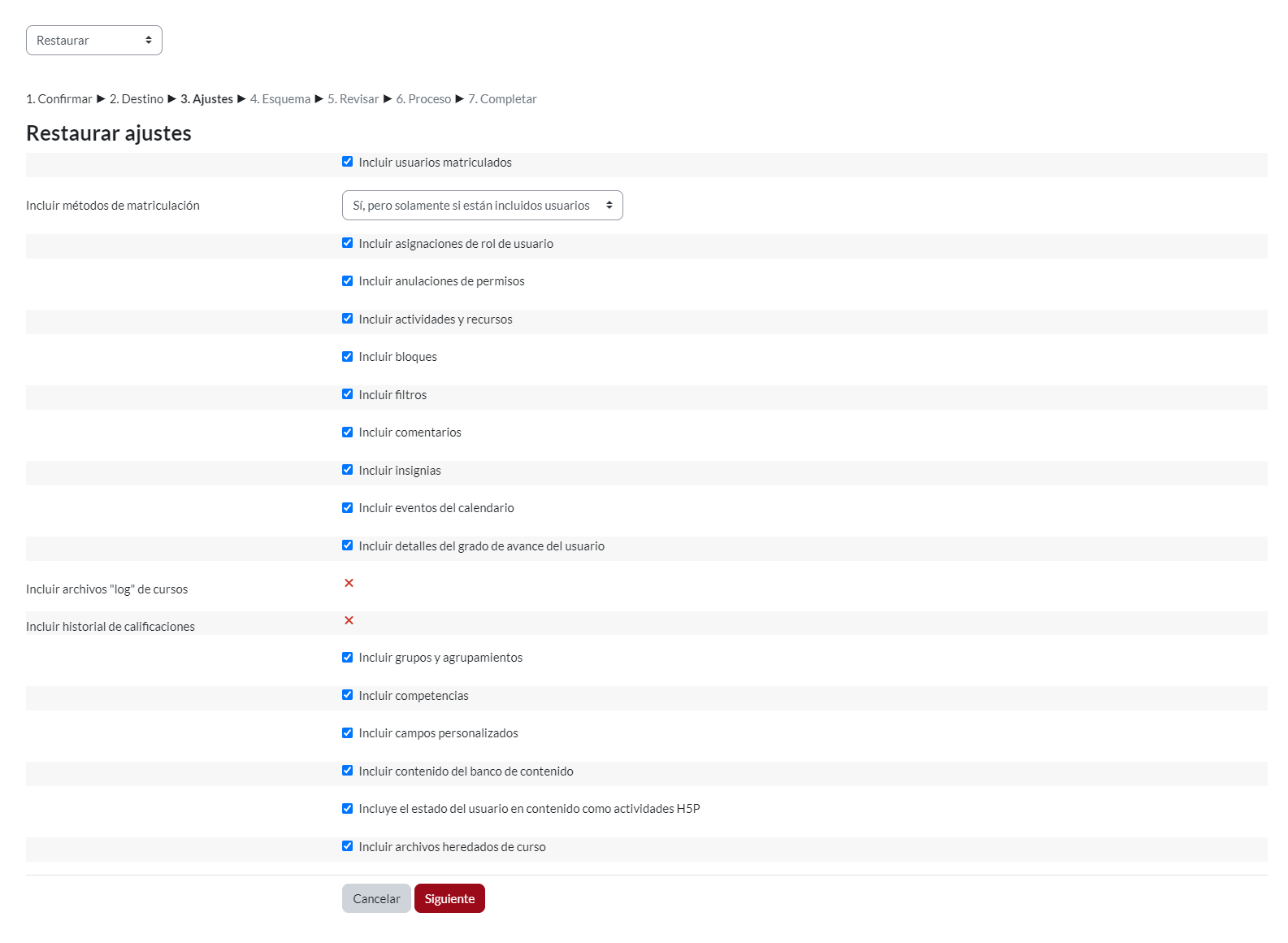
Imagen 16: Módulo “Restaurar”, revisión de aspectos generales de restauración
En el cuarto paso definimos el esquema, podemos definir con un SI en sobrescribir la configuración del curso si deseamos que el nombre del curso, el nombre corto y el inicio del curso sea el que viene en la copia de seguridad, pero si deseamos mantener el actual dejamos la opción NO.
Adicional a esto podemos seleccionar qué secciones con sus respectivas actividades y recursos queremos que sean restablecidas en este curso.
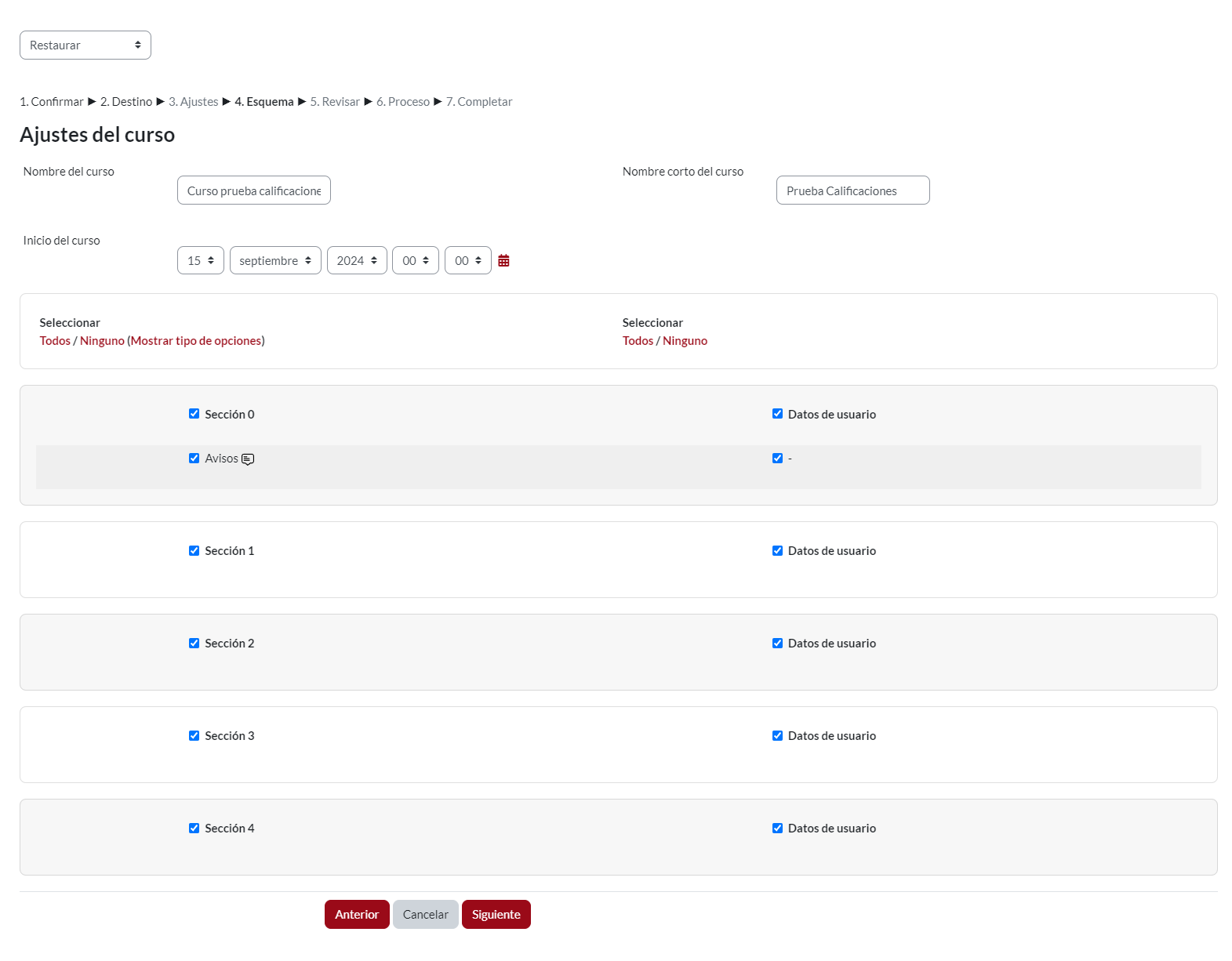
Imagen 17: Módulo “Restaurar”, revisión de esquemas entre copia y espacio del curso seleccionado
En la etapa cinco que es revisar nos aparece un listado de manera de check list las opciones que serán restauradas y cuáles no, las que están con un chulo verde al lado derecho serán las aplicadas en la restauración y las que tienen una X roja serán las que no se tendrán en cuenta.
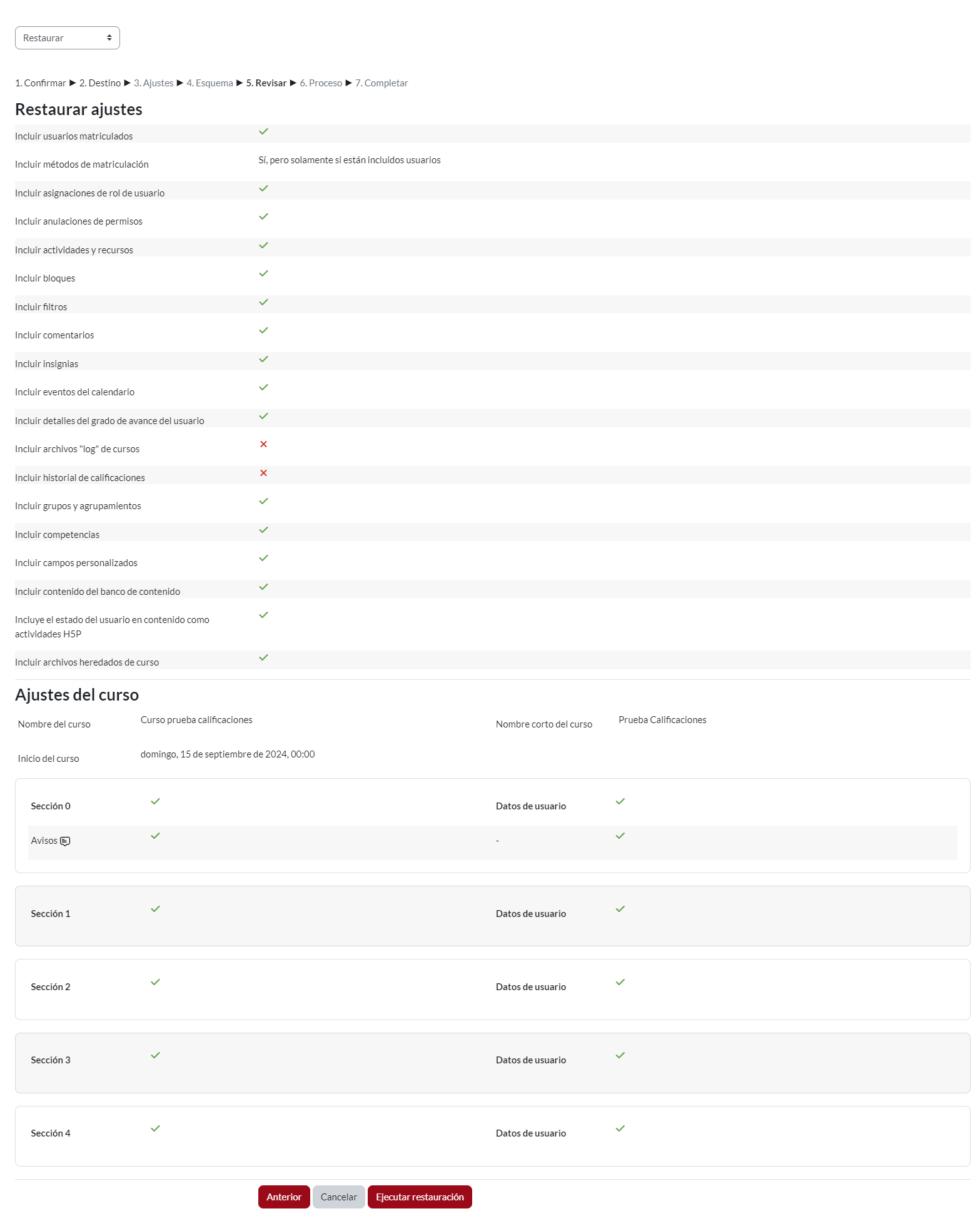
Imagen 18: Módulo “Restaurar”, visualización de aspectos a restaurar
Por último en el último paso Moodle nos indicará si la restauración del curso fue con éxito o si falló por el peso.

Imagen 19: Módulo “Restaurar”, mensaje de restauración satisfactoria