Cursos
Calificaciones
Calificaciones
Las calificaciones van de la mano con cada actividad evaluativa en Moodle, como tarea, taller, cuestionario, incluso foro (una nueva funcionalidad de Moodle 3.8). Es importante contar con un criterio y rango calificativo establecido, pues de eso depende la funcionalidad efectiva para los usuarios.
Para iniciar, es recomendable tener establecido la misma puntuación en la configuración de cada actividad. Esto se configura en cada una de las actividades en el apartado de “editar..”. Para el caso específico de los cuestionarios, se ajusta en el apartado “editar cuestionario” y se asigna el valor determinado en el recuadro de Calificación máxima.
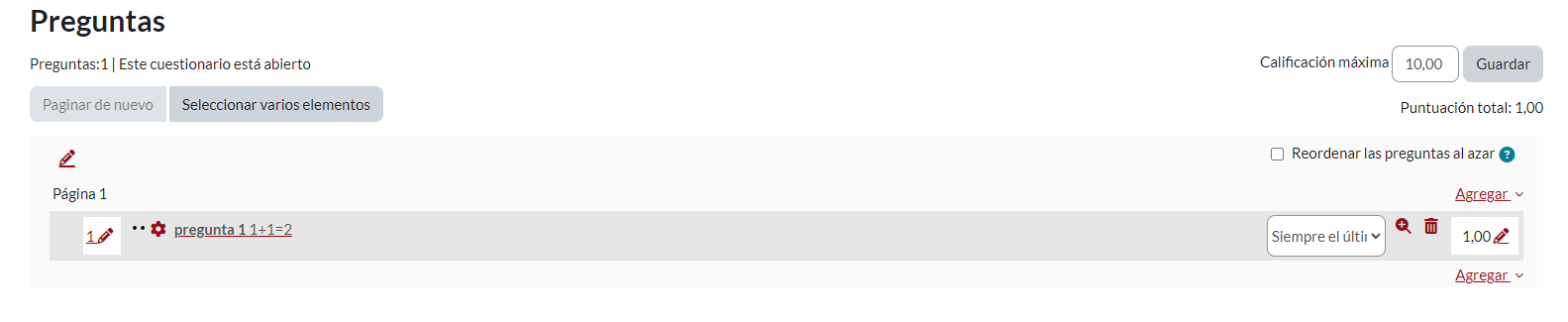
Imagen 20. Ajuste de calificación máxima de un cuestionario
Configuración
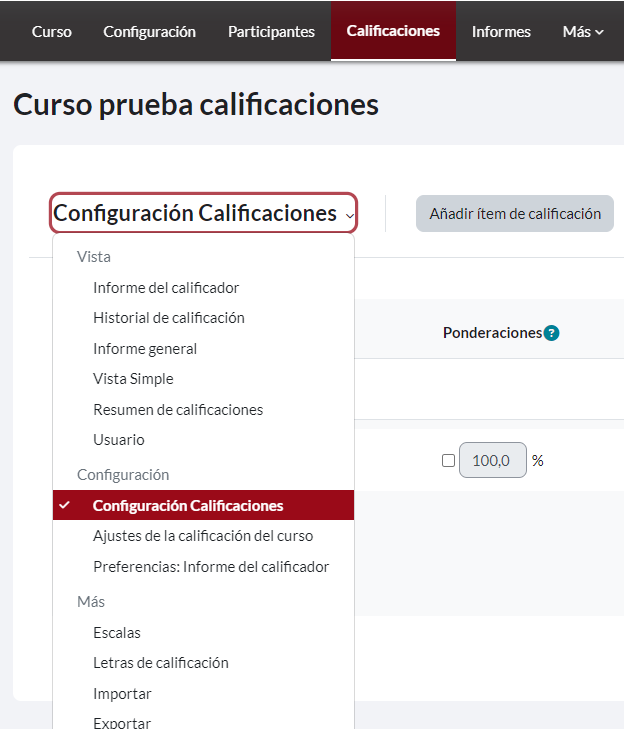
Imagen 21. Configuración Calificaciones
En este apartado el docente del aula podrá configurar de manera global las diferentes actividades en el aula. En esta página encuentra tres pestañas: configuración calificaciones > ajustes de la calificación del curso > Preferencias: Informe del calificador. A continuación, se presentan cada una de estas opciones:
Configuración calificaciones
Esta opción contiene todas las actividades del aula con una disposición gráfica en la que podemos encontrar el nombre, las ponderaciones aplicadas de todas las calificaciones discriminadas una a una y la sumatoria con otros elementos de calificación, calificaciones máximas y las acciones de edición de cada recurso.
Como primera opción está la carpeta de calificaciones del curso, al costado derecho tenemos las opciones de edición general de las calificaciones que hacen parte de esta carpeta. Estas opciones son:
-
Editar ajustes: permite ajustar la categoría de calificación.
-
Ocultar: permite ocultar todas las calificaciones que integran la carpeta.
-
Resetear peso: permite poner en cero la ponderación asignada a todas las actividades.
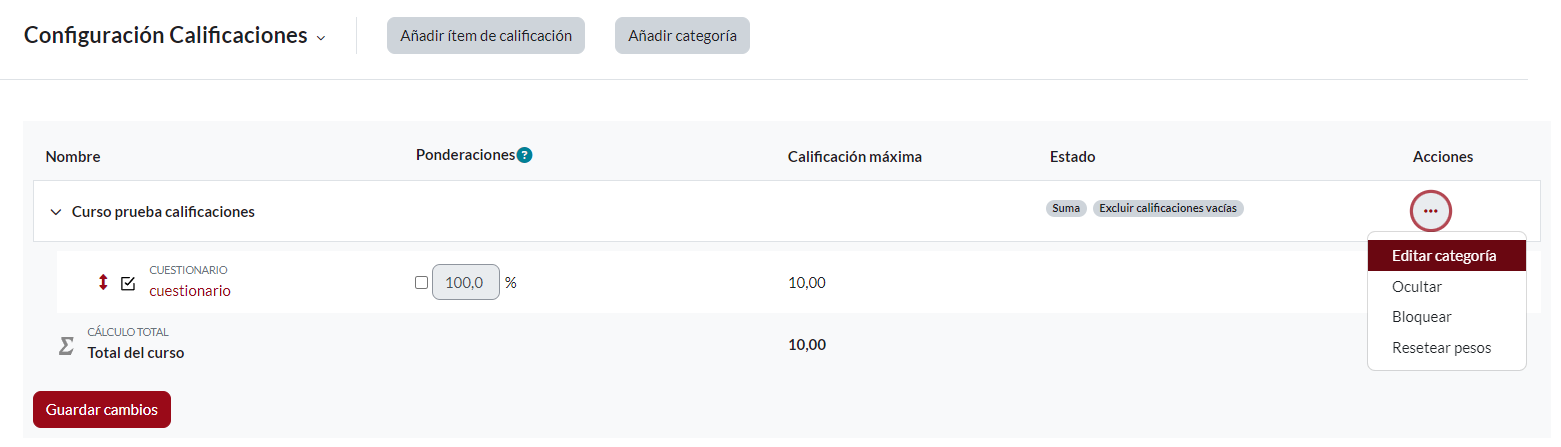
Imagen 22. Configuración Calificaciones uno a uno.
Al dar clic en editar ajustes se abrirá las opciones de edición de categoría de calificación y total categoría, en la primera encontrará las opciones:
-
Nombre de categoría: permite personalizar el nombre de las calificaciones
-
Calculo total: determina cómo las calificaciones que forman parte de una categoría se combinan para consolidarse en una calificación global, que pueden ser de diferente tipo. Media de calificaciones, que es la suma de todas las calificaciones dividida por el número total de calificaciones. Media ponderada de calificaciones, a cada ítem de calificación se le puede dar una ponderación para cambiar su importancia en la media global. En términos simples, la categoría "total" será igual a la suma de los puntajes en cada ítem de calificación donde cada uno es multiplicado por su ponderación de calificación, y esa suma finalmente es dividida por la suma de todas las ponderaciones. Suma, esta es la suma de todos los valores de calificación, escalados por ponderación
-
Descartar las más bajas: si se activa, esta opción descarta las N calificaciones más bajas, donde n es el valor seleccionado por esta opción. Esta opción solo se muestra si da clic en mostrar más.
En la segunda opción encontrará:
-
Tipo de calificación: especifica el tipo de calificación usando, ninguno (no se permite calificar), valor (habilita las opciones máximo y mínimo), escala (habilita los ajustes de escala) o texto (comentarios).
-
Escala: esta opción solo se habilita cuando previamente en la actividad se ha configurado como tipo de calificación escala.
-
Calificación máxima: permite dar calificación máxima cuando se usa valor como tipo de calificación. La calificación máxima se establece al configurar cada actividad.
-
Calificación mínima: permite determinar la calificación mínima cuando usa valor como tipo de calificación.
Para ver estas opciones debe dar clic en mostrar más.
-
Calificación para aprobar: permite establecer una calificación para un ítem determinado para igualar o superar.
-
Modo de mostrar calificación: permite establecer cómo se visibilizan las calificaciones en el informe calificador y del usuario, las opciones son letras porcentaje o real.
-
Puntos decimales globales: especifica el número de decimales a mostrar para cada calificación.
Adicionalmente se encuentran las opciones de ocultar calificaciones a estudiantes y bloquear la actualización automática que hace cada actividad. Estas opciones se pueden parametrizar dando clic en la opción mostrar más.
- Por último, está la opción de guardar cambios y cancelar.
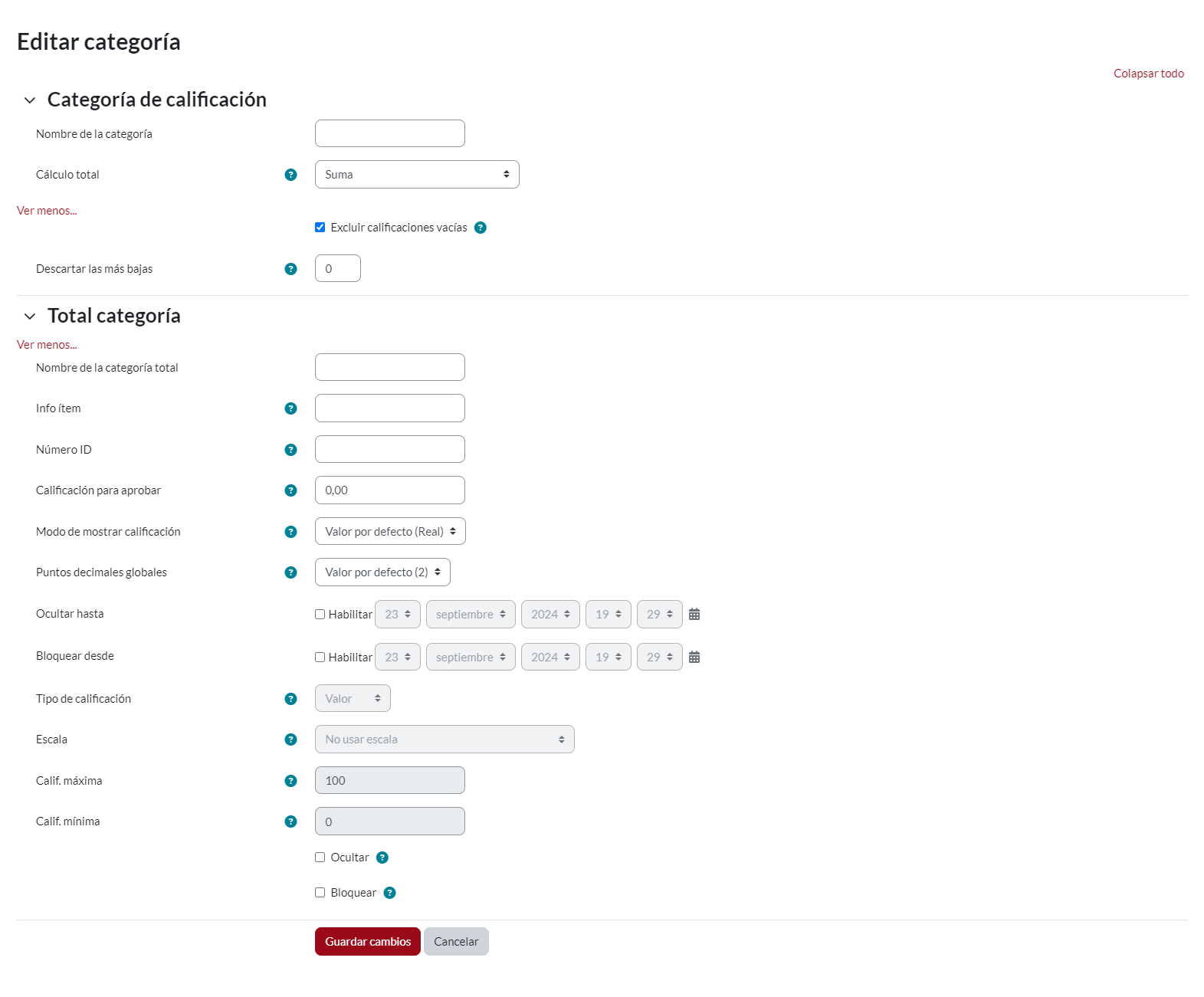
Imagen 23. Editar ajuste categoría de calificación.
Ajustes de la calificación del curso
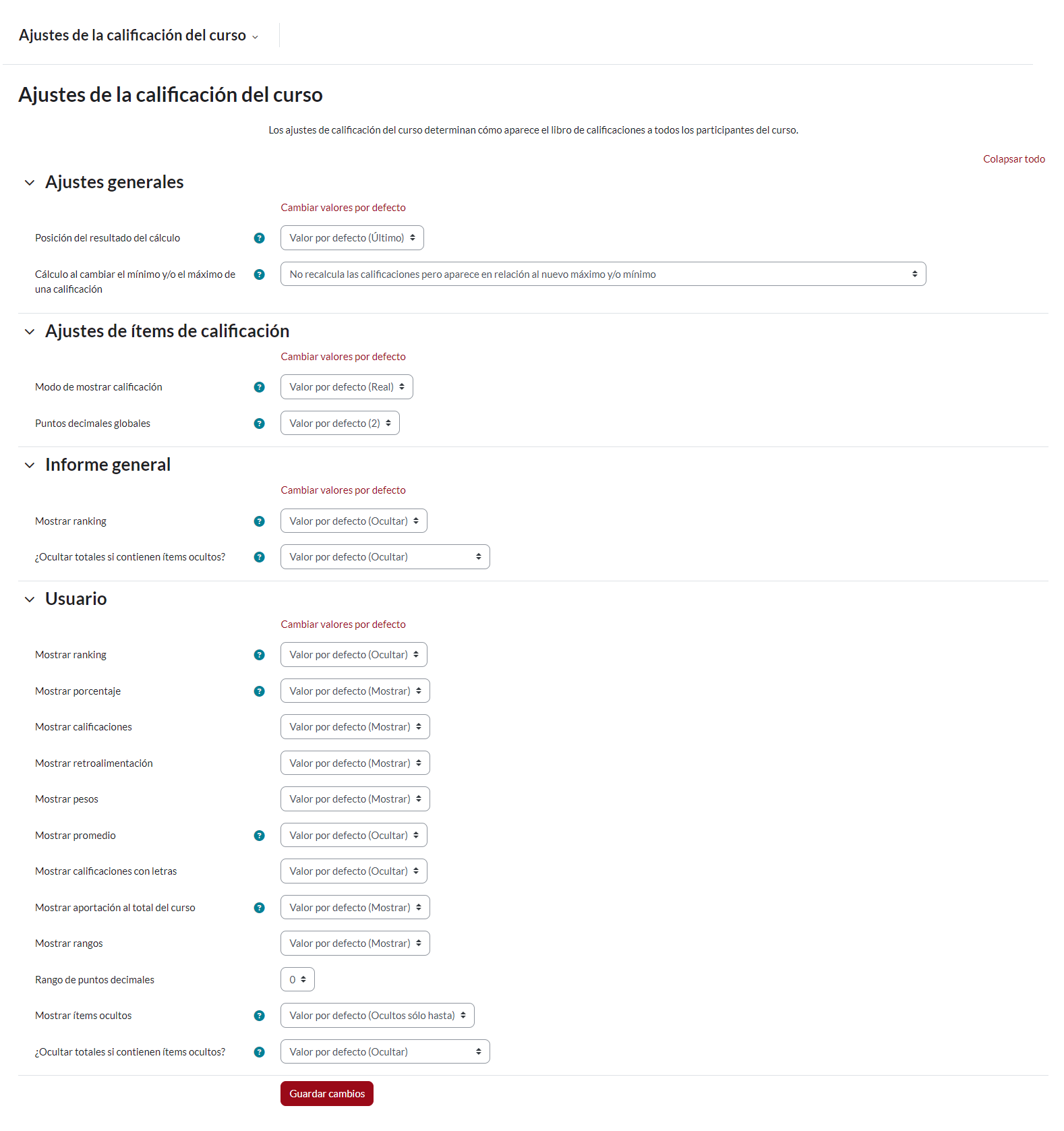
Los ajustes del curso determinan cómo aparece el libro de calificaciones a todos los participantes del curso. Podemos configurar los ajustes generales, ajustes de ítems de calificación, informe general y usuario. A continuación, se muestra cada una de estas opciones:
-
Ajustes generales: en esta opción podemos configurar la posición del resultado del cálculo, de primero o último. También podemos configurar el cálculo al cambiar el mínimo y/o el máximo de una calificación, el sistema cuanto con dos opciones, no recalcula las calificaciones, pero aparecen en relación al nuevo máximo y/o mínimo automáticamente o manualmente.
-
Ajustes de ítems de calificación: en este apartado contamos con las opciones, Modo de mostrar calificación: esta configuración determina como se muestran las calificaciones en los informes del calificador y del usuario, ya sea letra, porcentaje o real. También encontramos la opción Puntos decimales globales: desde acá podrá especificar el número de decimales a mostrar para cada calificación que va desde 0 a 5 decimales.
-
Informe general: desde este apartado se puede programar la visibilidad de algunos aspectos del informe calificador, como el ranking que ocupa el estudiante de acuerdo a las calificaciones con respecto a los demás compañeros. Acá las opciones son ocultar o mostrar. También ocultar totales si contienen ítems ocultos a los estudiantes o mostrar ítem a ítem con sus correspondientes valoraciones. Para esto tenemos las opciones son ocultar, mostrar totales excluyendo ítems ocultos y mostrar total incluyendo ítems ocultos.
-
Usuario: en este apartado podemos configurar todo lo que el estudiante puede o no ver respecto a las calificaciones del informe calificador. Como son ranking, porcentaje, calificaciones, retroalimentaciones, pesos, promedio, calificaciones con letras, aportación al total del curso, rangos, decimales, ítems ocultos y ocultar totales si contienen ítems ocultos. En cada una de estas opciones encontramos ocultar o mostrar según lo deseado.
 *
*
Imagen 24. Ajustes de la calificación del curso
Preferencias: Informe del calificador
En este apartado se podrá configurar la presentación general del informe calificador, para ello están los menús:
-
Mostrar/ocultar conmutadores: desde este apartado se podrá mostrar u ocultar las diferentes herramientas para cada componente, como son: cálculos, iconos 'mostrar/ocultar', promedios de columna, bloqueos, imágenes de perfil del usuario, iconos de actividad, rangos e icono de análisis de calificaciones.
-
Filas especiales: desde este apartado podremos configurar los datos que conforman las filas y columnas del informe calificador, como:
-
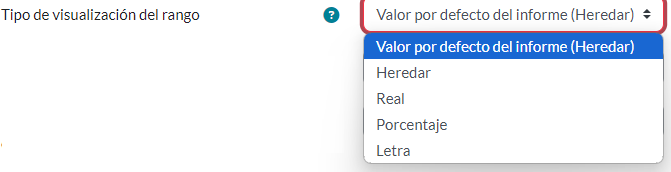
Tipo de visualización del rango: especifica cómo visualizar los rangos, si se toma la opción Heredar, el tipo de visualización para cada columna es usado.
-
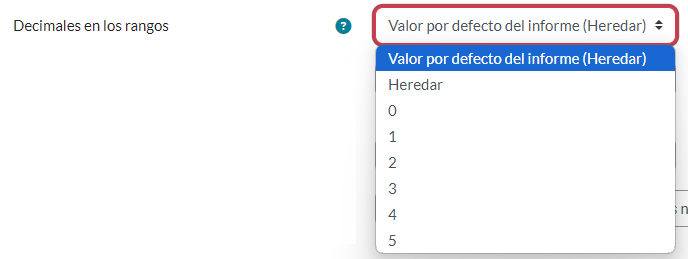
Decimales en los rangos: especifica el número de puntos decimales que se visualizarán para cada rango. Esta opción puede ser anulada por cada ítem de calificación de manera individual.
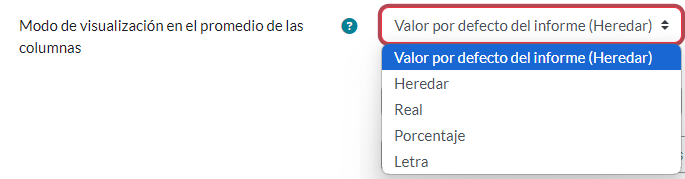
- Modo de visualización en el promedio de las columnas: especifica cómo se presenta la media para cada columna. Si se selecciona Heredar, se usará el tipo de vista para cada columna.
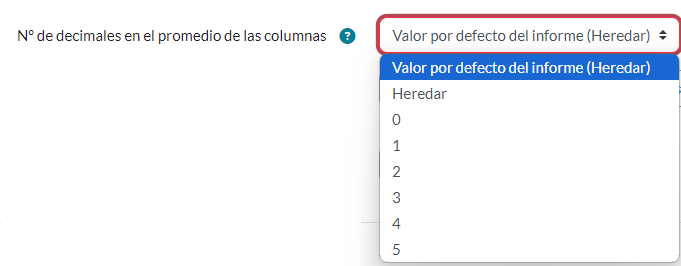
- Número de decimales en el promedio de las columnas: especifica el número de decimales a mostrar en la media de cada columna. Si se selecciona Heredar, se usará el tipo de vista para cada columna.
- Calificaciones seleccionadas para promedios de columna: especifica el tipo de calificaciones que se incluirán en los promedios de columna. Las celdas sin calificación se pasarán por alto, o serán calificadas con 0 (ajuste por defecto).

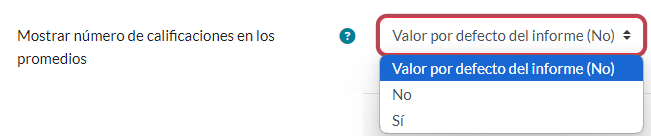
- Mostrar número de calificaciones en los promedios: muestra el número de calificaciones que se están generando junto a cada promedio, entre paréntesis. Ejemplo: 45 (34).
-
General: Desde este apartado podemos activar y configurar las opciones de disposición y visibilización de las calificaciones al usuario. Tales como:
-
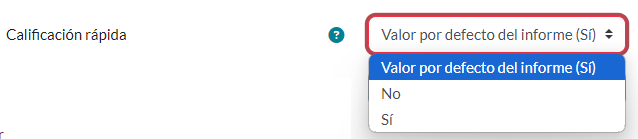
Calificación rápida: si se habilita, cuando se activa la edición, aparece una caja para introducir texto para cada calificación, lo que permite editar varias calificaciones al mismo tiempo. Los cambios son guardados y resaltados cuando se hace clic en el botón para actualizar. Observe que cuando se edita una calificación dentro del informe calificador, se activa un indicador de sobre escritura que indica que esta calificación ya no podrá ser cambiada desde la actividad misma. Las opciones son, no o sí.
-
Mostrar retroalimentación rápida: si se habilita, cuando se activa la edición aparece una caja con bordes punteados para introducir el texto para cada calificación, lo que permite introducir comentarios para varias calificaciones al mismo tiempo. Los cambios son guardados y resaltados cuando se hace clic en el botón para actualizar. Las opciones son sí o no.

- Estudiantes por página: en esta opción se puede programar el número de estudiantes a mostrar por página en el informe del calificador. Se tiene un espacio para ingresar el número que se desee.

-
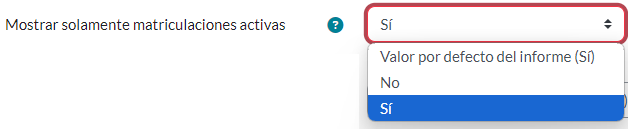
Mostrar solamente matriculaciones activas: este ajuste determina si solo los usuarios activos serán visibles en el informe del libro de calificaciones. Si se activa, los usuarios suspendidos no se mostrarán en el libro de calificaciones. Las opciones son sí o no.
-
Posición del resultado del cálculo: este parámetro valor, determina si las columnas de totales de las categorías y los cursos se muestran al principio o al final en los informes del libro de calificaciones. Las opciones son primero o último.

-
Habilitar AJAX: agrega una capa de funcionalidad AJAX al informe calificador, simplificando y agilizando las opciones comunes. Esto depende de que el JavaScript esté activado en el navegador del usuario. Las opciones son sí o no.

-
Por último, encontrará la opción guardar cambios o cancelar.
-
Otras de las opciones que integran este apartado de administración de calificaciones son las escalas del curso. Una escala proporciona una manera de evaluar o calificar el desempeño en una actividad. Está definida por una lista ordenada de valores que van de negativo a positivo, separados por comas. Al ingresar a esta opción aparecerán las escalas personalizadas y la escala estándar que trae la plataforma, esta escala estándar contiene la configuración de, vías de conocimiento separadas y conectadas y la escala valorativa de, Muy individualista, Término medio, Muy comunicativo. También está la escala de competencia predeterminada o por defecto, con los ítems, No competente aún, Competente.
Al final está la función de agregar una nueva escala en donde encontrará las siguientes opciones de configuración general como son:
-
Nombre: desde este punto podrá personalizar la escala a utilizar otorgándole un nombre, justo debajo está la opción de utilizar la escala estándar que está disponible globalmente en el sitio, para todos los cursos.
-
Escala: en esta casilla se definen las opciones valorativas de la misma.
-
Descripción: en este espacio encontrará las opciones de edición audiovisual del sitio para agregar la descripción de la escala.
-
Por último, encontrará los botones de guardar cambios y cancelar.
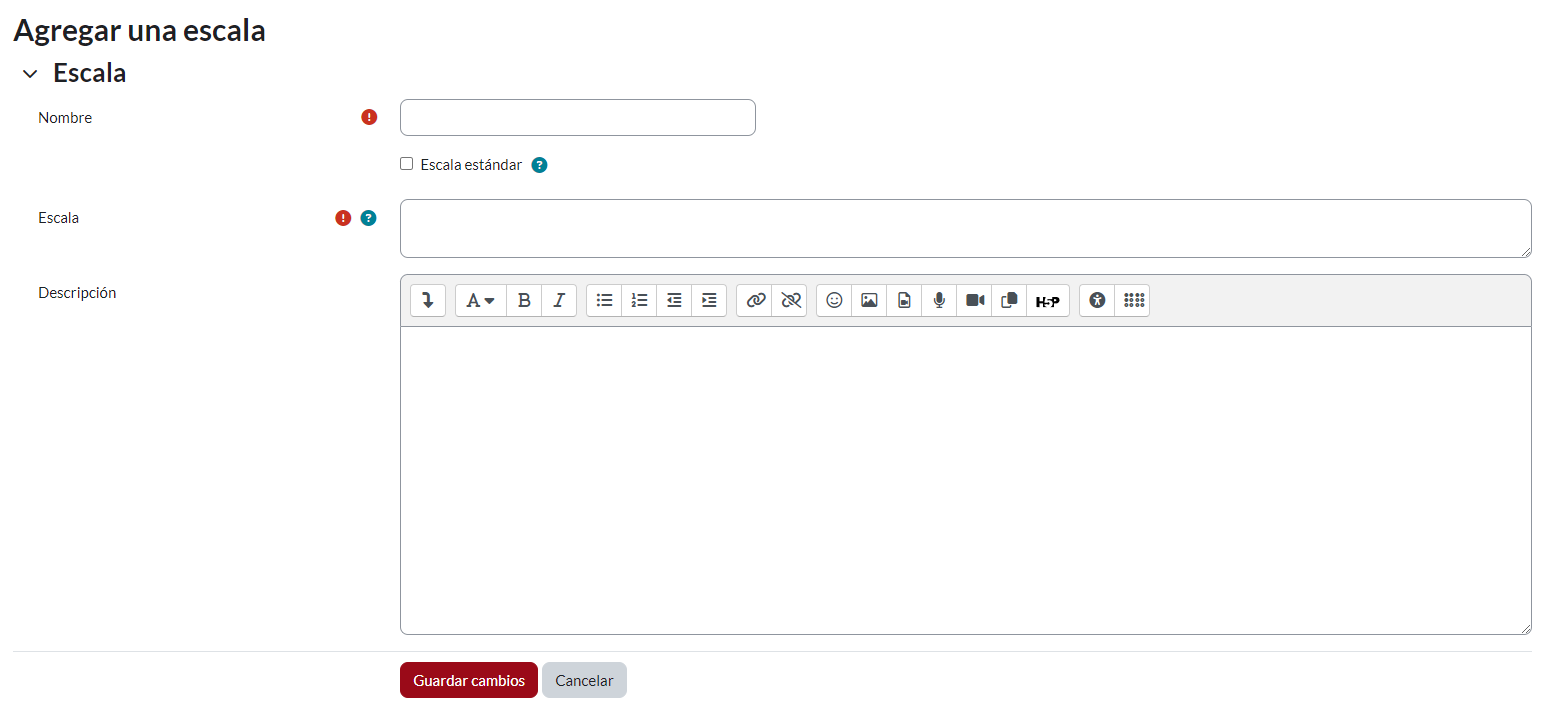
Imagen 25. Ajustes escalas del curso.
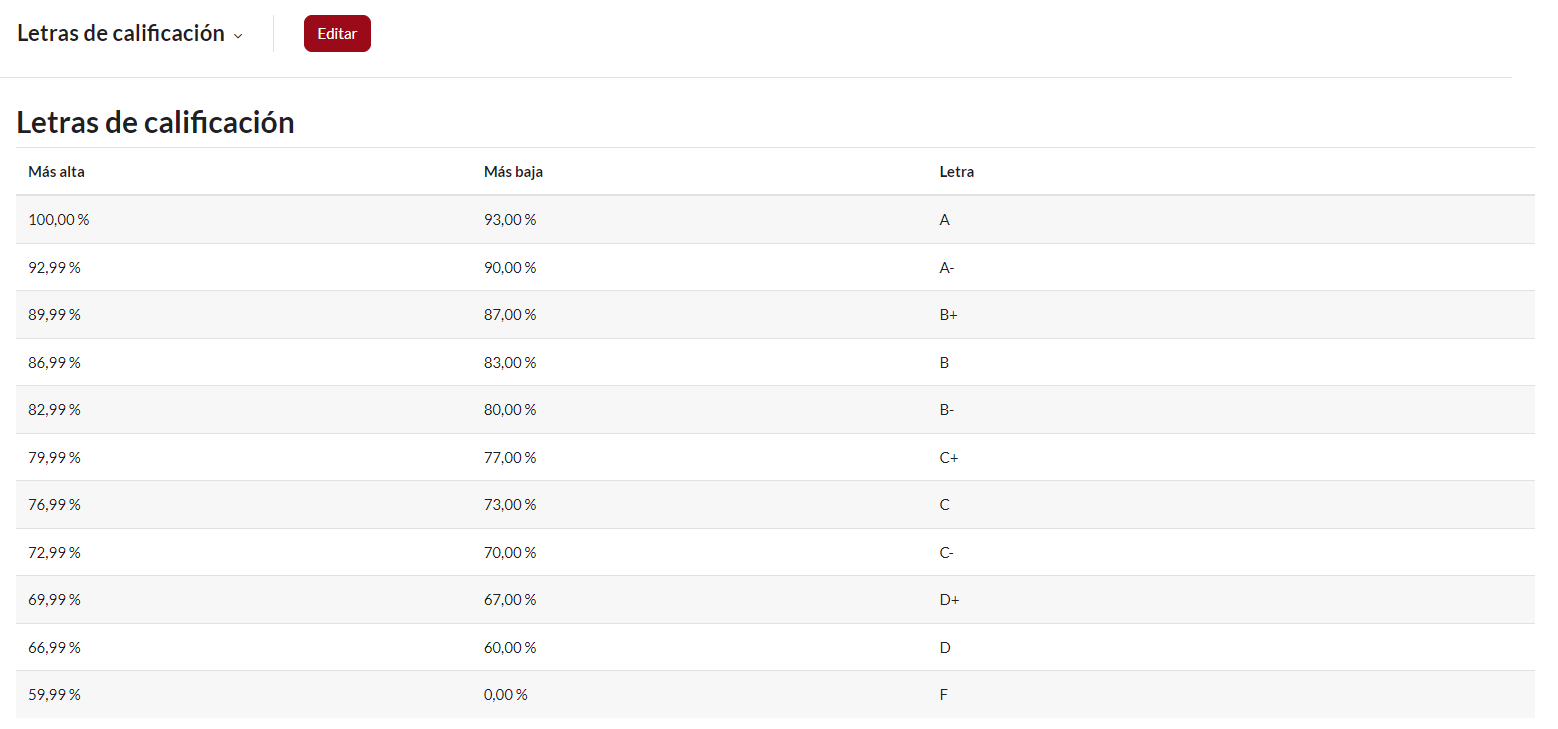
A continuación, en el menú de administración de calificaciones encontramos el apartado para la edición y ajustes de las letras del informe calificador. En este apartado encontramos las opciones de vista y editar. En vista aparecen los ítems que por defecto se crean en el sitio, estas opciones están distribuidas por las opciones más alta, más baja y letra. Esta escala valorativa va desde 100% a 0% y desde la letra A hasta la F. En este apartado encontramos tres botones que lo llevará al mismo lugar, en donde podrá editar las letras de calificación y su carga porcentual. Estos tres botones son Editar que esta al lado de la opción de vista y editar letras de calificación que está en la parte superior e inferior de la opción vista.
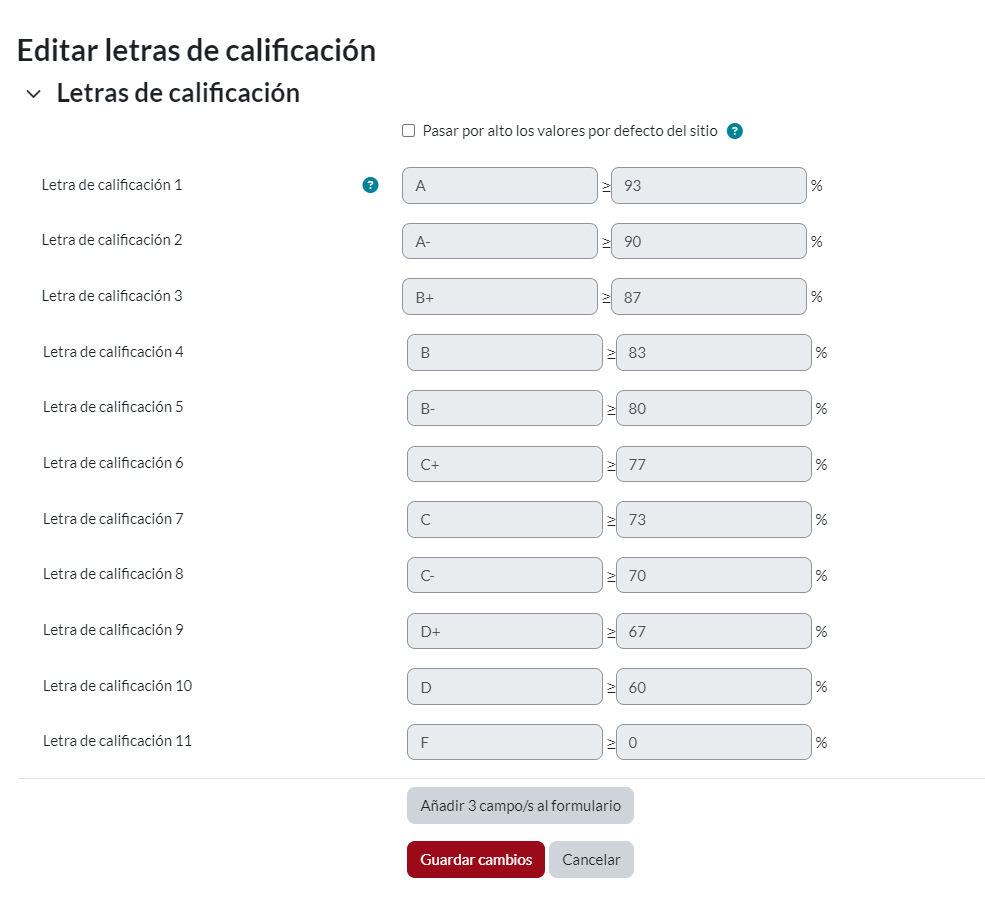
En la opción editar encontramos las letras de calificación y el rango de la calificación que cada una asigna, estos datos los podrá adecuar a su preferencia. Para ello debe marcar la casilla pasar por alto los valores por defecto del sitio, al hacerlo realiza la anulación de los valores por defecto del sitio al visualizar las calificaciones en el libro calificador. Esto permite de manera manual definir las calificaciones en letras y los límites o cargas porcentuales de cada una. Luego de parametrizar las letras de las calificaciones encontrará al final los botones de guardar cambios y el de cancelar.
Continuando con las opciones de administración de calificaciones encontramos importar calificaciones previamente desarrolladas y parametrizadas por el docente, para ello contamos con la posibilidad de importar las calificaciones en archivo CSV, pegar desde hoja de cálculo y archivo XML. A continuación, se describen las opciones de cada una de estas opciones:
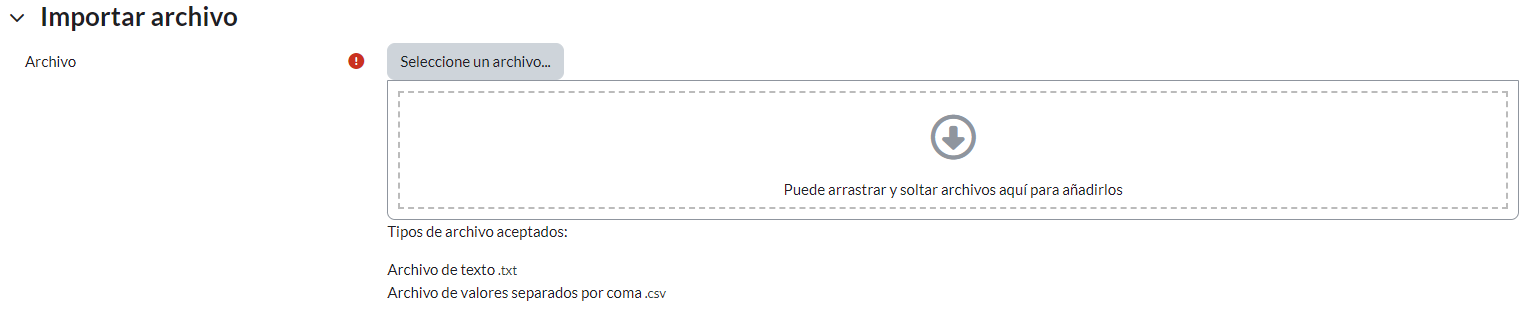
Archivo CSV: desde esta opción se pueden importar archivos en formato separados por comas, para ello se cuenta con las opciones de:
Cargar archivo* en donde puede arrastrar y soltar el archivo o abrir el archivo desde su dispositivo.
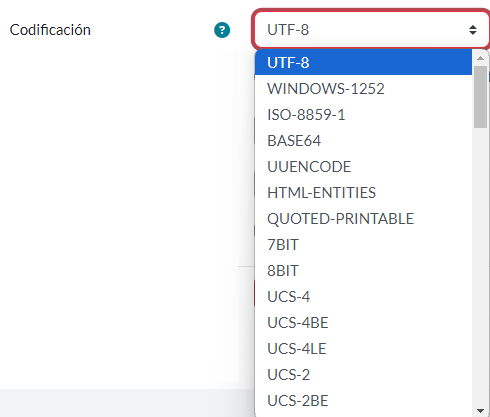
- Codificación, en donde debe seleccionar la codificación de caracteres usada para los datos. (la codificación estándar es UTF-8.) Si por error se selecciona una codificación equivocada, se notará al previsualizar los datos a importar.
- Separador, permite seleccionar el separador usado en archivo CSV (normalmente es una coma).

-
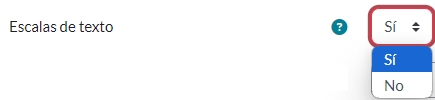
Escala de texto, la escala verbal usa palabras en lugar de números. Seleccione sí si desea importar las escalas numéricas y verbales. Seleccione no si solo desea importar las escalas numéricas únicamente.
-
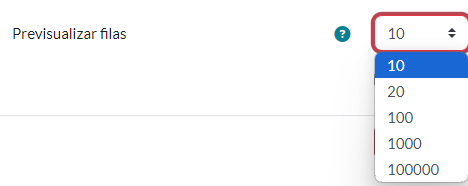
Previsualizar filas, la información a importar puede ser vista antes de confirmar la importación, desde acá puede determinar cuántas filas se muestran en la vista previa. También encontramos la casilla para marcar si se requiere forzar importar, si se activa se fuerza importación de calificaciones incluso si se actualizan las calificaciones después de importar el archivo de importación. Por último, encontraremos el botón de subir calificaciones.
-
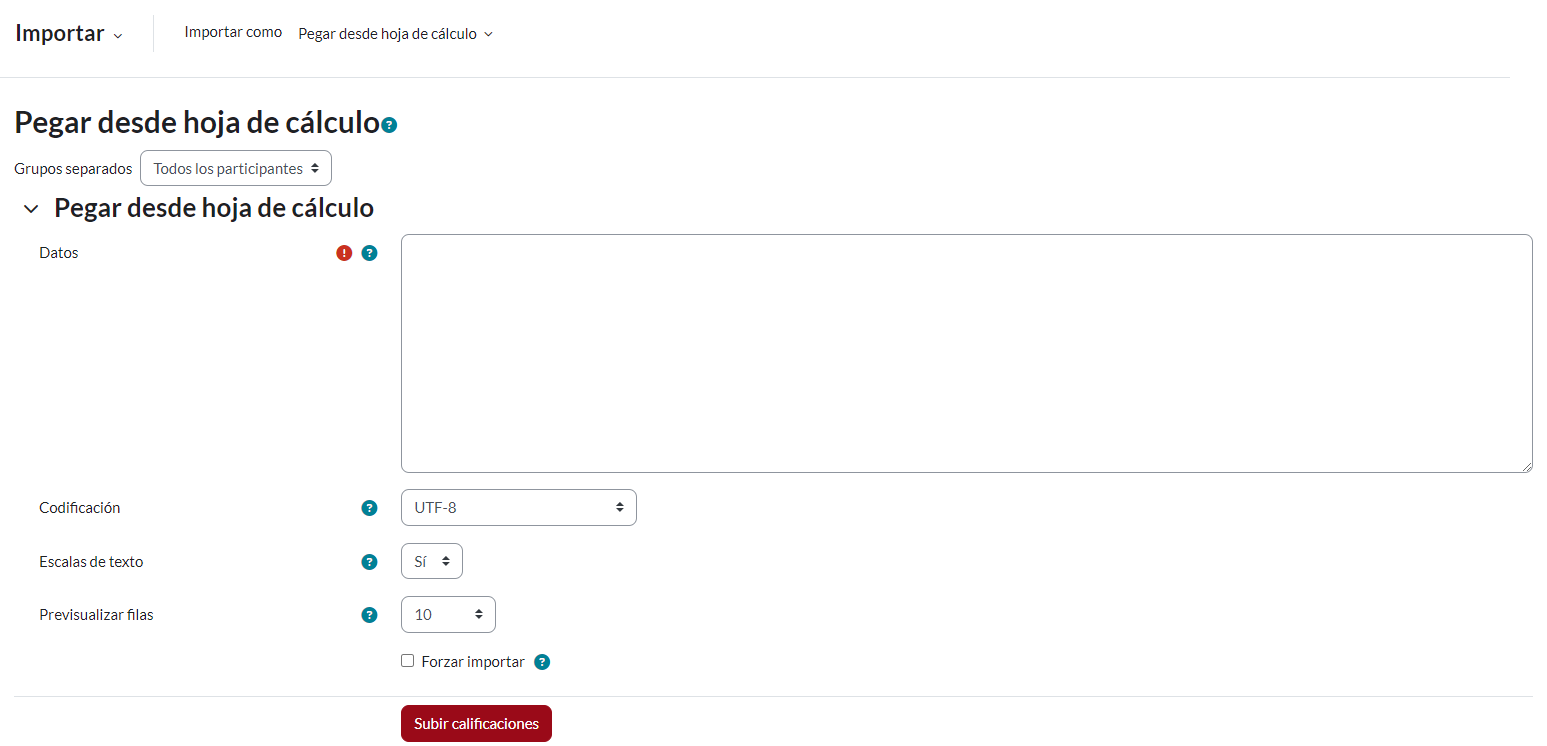
Pegar desde hoja de cálculo: en este apartado se puede traer una sección de una hoja de cálculo de calificaciones para incorporar al informe calificador, para ello encontramos las siguientes opciones:
-
Data: en este cuadro de texto es donde debemos pegar la información seleccionada para importar al informe calificador.
-
Codificación: en esta opción puede seleccionar la codificación de caracteres usados para los datos a incorporar. (La codificación estándar es UFT-8.). Si por error se selecciona una codificación equivocada se notará al previsualizar los datos a importar.
-
Escalas de texto: la escala verbal usa palabras en lugar de los números. Seleccione sí si desea importar las escalas numéricas y verbales. Seleccione no si solo desea importar las escalas numéricas.
-
Previsualizar filas: la información a importar puede ser vista antes de confirmar la importación. Esta configuración determina cuántas filas se muestran en la vista previa.
También encontramos la casilla para marcar si se requiere forzar importar, si se activa se fuerza importación de calificaciones incluso si se actualizan las calificaciones después de importar el archivo de importación. Por último, encontraremos el botón de subir calificaciones.
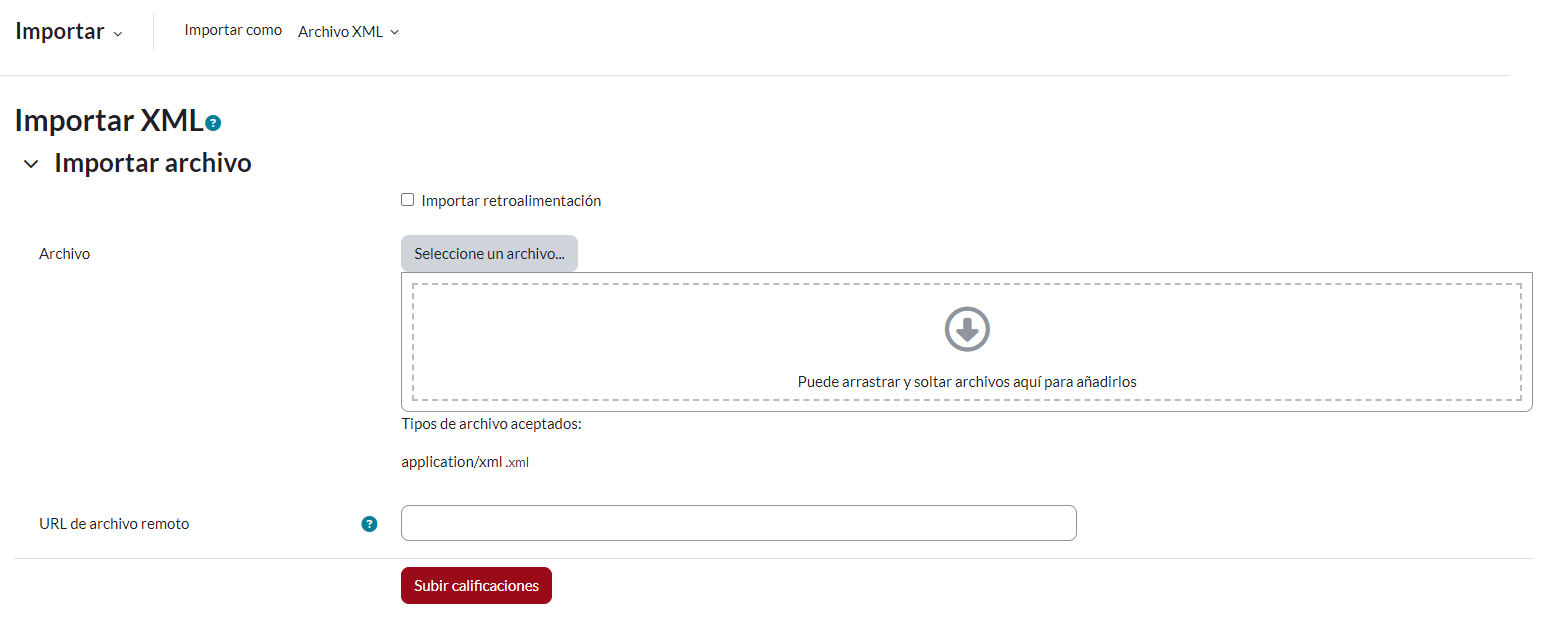
- Archivo XML: en este apartado se maneja la opción de traer el archivo de calificaciones con formato Excel, de esta manera lo podemos importar al libro de calificaciones, para ello se cuenta con dos opciones, la primera es traer o arrastrar el archivo desde mi ordenador o a través de la URL del archivo para vincularlo de manera remota desde otro servidor. De igual manera en la parte superior encontrará la casilla de importar retroalimentación que puede haber en el archivo a importar, para activar esta opción debe dejarla seleccionada.
Otra de las funciones que podrá encontrar en el apartado de configuración de calificaciones es la opción de exportar. A continuación, se muestran las diferentes opciones de exportación de libro de calificaciones del aula:
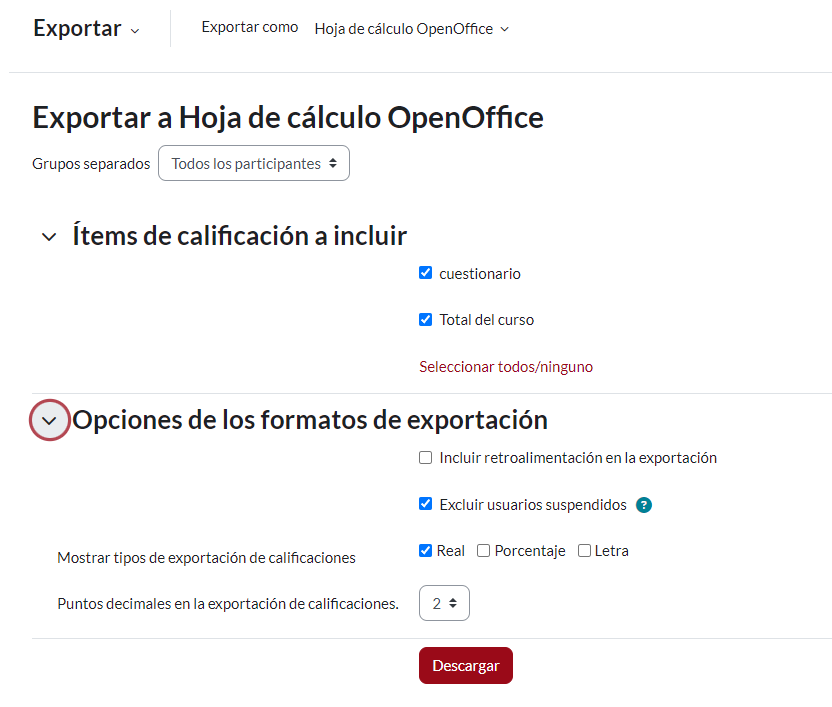
- Hoja de cálculo OpenOffice: en esta opción encontrará:
Los ítems de calificación a incluir en el archivo que va a exportar. En este punto se enlistan una a una las actividades que tienen calificación en el aula, en la parte inferior encuentra la opción de seleccionar solo el total del curso sin ninguna discriminación por actividad y también encontrara la opción de seleccionar todas o ninguna, lo cual resulta útil cuando se tienen varias actividades.
Opciones de formatos de exportación desde este punto podrá configurar la apariencia del informe a exportar de manera global, para ello cuenta con las opciones de incluir retroalimentación en la exportación, excluir los usuarios suspendidos, mostrar tipos de exportación de calificaciones (real, porcentaje y letra) y puntos decimales en la exportación de calificaciones. Para activar o desactivar estas opciones debe dar clic en la casilla de validación correspondiente.
Por último, encontrará el botón de descargar para iniciar el proceso. Una vez lo active automáticamente se descargará en su equipo el archivo.*
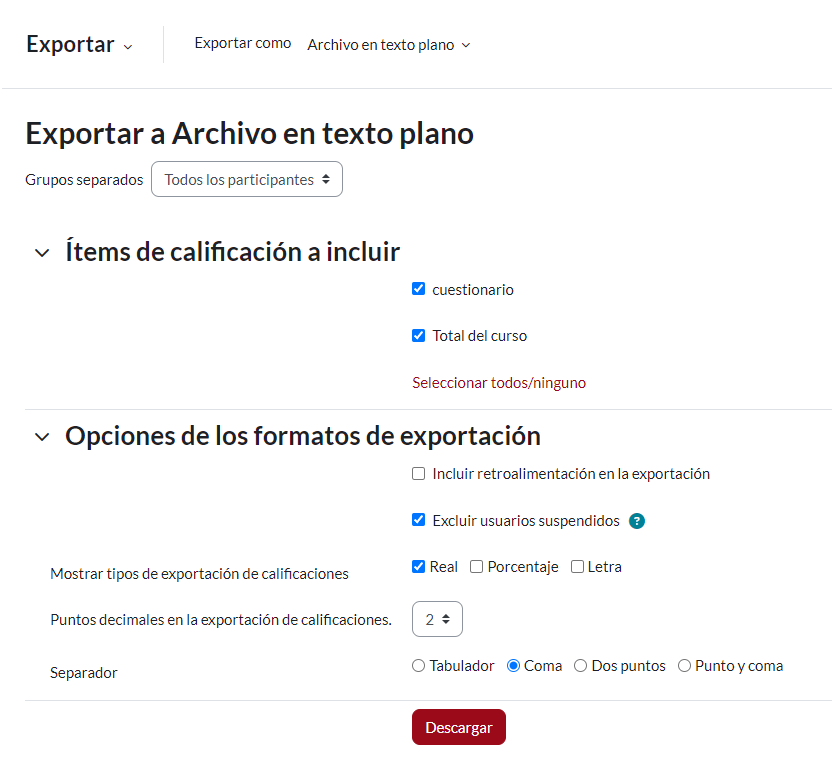
- Archivo en texto plano:
Al igual que la opción anterior encontrará los ítems de calificación a incluir en el archivo que va a exportar. En este punto se enlistan una a una las actividades que tienen calificación en el aula, en la parte inferior encuentra la opción de seleccionar solo el total del curso sin ninguna discriminación por actividad y también encontrara la opción de seleccionar todas o ninguna, lo cual resulta útil cuando se tienen varias actividades.
Opciones de formatos de exportación desde este punto podrá configurar la apariencia del informe a exportar de manera global, para ello cuenta con las opciones de incluir retroalimentación en la exportación, excluir los usuarios suspendidos, mostrar tipos de exportación de calificaciones (real, porcentaje y letra), puntos decimales en la exportación de calificaciones y por último, encontrará la opción de separador para los datos en el texto plano, ya sea tabulador, coma, dos puntos, punto y coma. Para activar o desactivar estas opciones debe dar clic en la casilla de validación correspondiente
En la parte inferior encontrará el botón de descargar para iniciar el proceso. Una vez lo active automáticamente se descargará en su equipo el archivo.
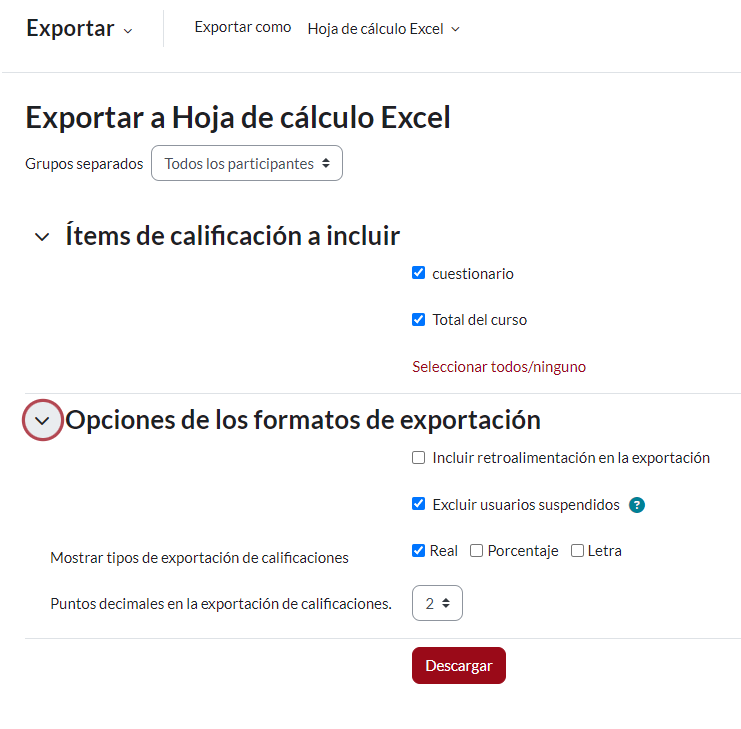
- Hoja de cálculo Excel:
Al elegir esta opción el archivo de exportación del libro de calificaciones del aula tendrá un formato de hoja de cálculo Excel. Las opciones de configuración de exportación son:
ítems de calificación a incluir en el archivo que va a exportar. En este punto se enlistan una a una las actividades que tienen calificación en el aula, en la parte inferior encuentra la opción de seleccionar solo el total del curso sin ninguna discriminación por actividad y también encontrara la opción de seleccionar todas o ninguna, lo cual resulta útil cuando se tienen varias actividades.
Opciones de formatos de exportación desde este punto podrá configurar la apariencia del informe a exportar de manera global, para ello cuenta con las opciones de incluir retroalimentación en la exportación, excluir los usuarios suspendidos, mostrar tipos de exportación de calificaciones (real, porcentaje y letra) y puntos decimales en la exportación de calificaciones. Para activar o desactivar estas opciones debe dar clic en la casilla de validación correspondiente.
Por último, encontrará el botón de descargar para iniciar el proceso. Una vez lo active automáticamente se descargará en su equipo el archivo.
-
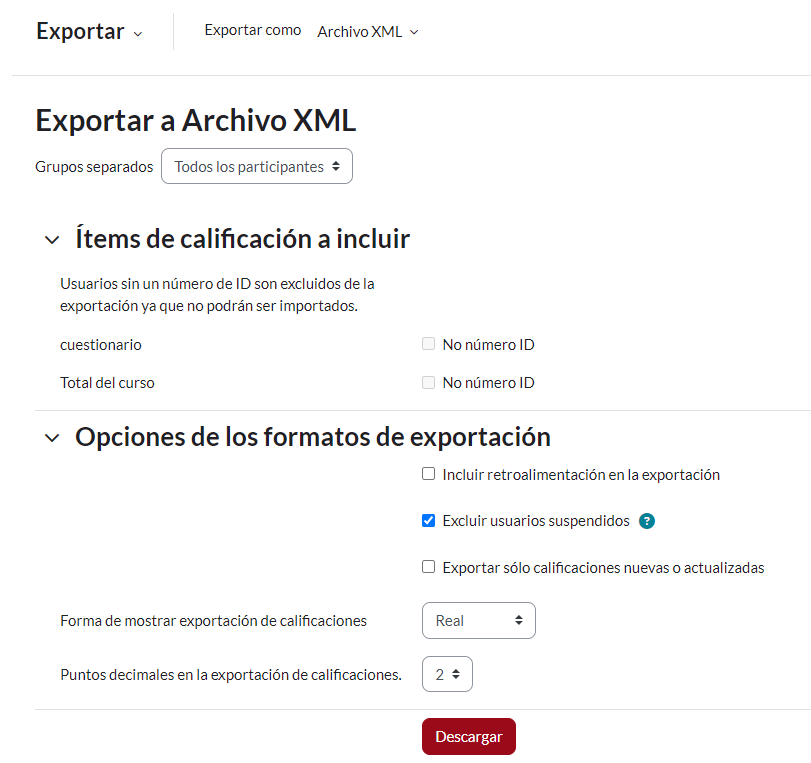
Archivo XML:
Desde esta opción podrá configurar la exportación del libro de calificaciones en formato XML, el formato XML consiste en un archivo de texto sin formato que utiliza una serie de etiquetas personalizadas con la finalidad de describir tanto la estructura como otras características del documento. En últimas es un meta-lenguaje de programación que guarda las etiquetas de programación de la estructura del libro de calificaciones. Para ello previamente debe otorgar parámetros de ID a los usuarios de manera individual. Las opciones de configuración son las siguientes:
-
Ítems de calificación a incluir: desde este punto es importante aclarar que los usuarios sin un número de ID son excluidos de la exportación ya que no podrán ser importados. En esta opción se enlistan una a una las actividades que tienen calificación en el aula, en la parte inferior encuentra la opción de seleccionar solo el total del curso sin ninguna discriminación por actividad y también encontrara la opción de seleccionar todas o ninguna, lo cual resulta útil cuando se tienen varias actividades.
-
Opciones de formatos de exportación desde este punto podrá configurar la apariencia del informe a exportar de manera global, para ello cuenta con las opciones de incluir retroalimentación en la exportación, excluir los usuarios suspendidos, mostrar tipos de exportación de calificaciones (real, porcentaje y letra) y puntos decimales en la exportación de calificaciones. Para activar o desactivar estas opciones debe dar clic en la casilla de validación correspondiente.
-
Por último, encontrará el botón de descargar para iniciar el proceso. Una vez lo active automáticamente se descargará en su equipo el archivo.*
Rúbricas*
Las rúbricas son un método de calificación basado en criterios. En cada uno de los criterios se detallan unos niveles y se les asigna una calificación numérica, esto para dar a conocer a los usuarios los criterios que serán evaluados en la actividad y que descripciones tiene cada nivel de calificación.
Para habilitar las rúbricas en la actividad (tarea y foro) solo se debe seguir la ruta Administración de la actividad > Calificación avanzada.

Imagen 26. Calificación avanzada en la administración de la actividad.
Al dar clic, deberá elegir la opción de rúbrica, la cual generará dos opciones. Para este caso, elegiremos la opción “Nuevo formulario desde cero”
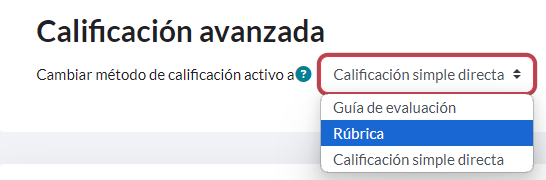
Imagen 27. Elección de rúbrica como método de calificación de actividad.
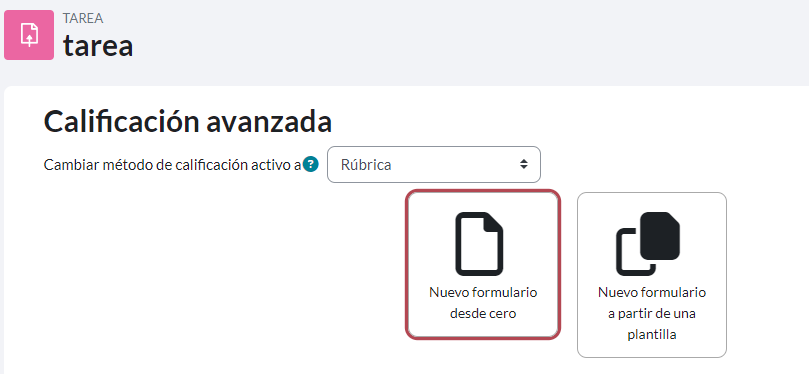
Imagen 28. Elección de “Nuevo formulario desde cero” para la creación de la rúbrica.
Una vez seleccionada esta opción, debemos asignar un nombre al formulario y una descripción si así se requiere, además de agregar los criterios correspondientes a la rúbrica. Cada uno puede tener los niveles que se necesiten, pero es ideal manejarlo en rango de 0-5 o 1-5 donde estén los 5 o 6 niveles.
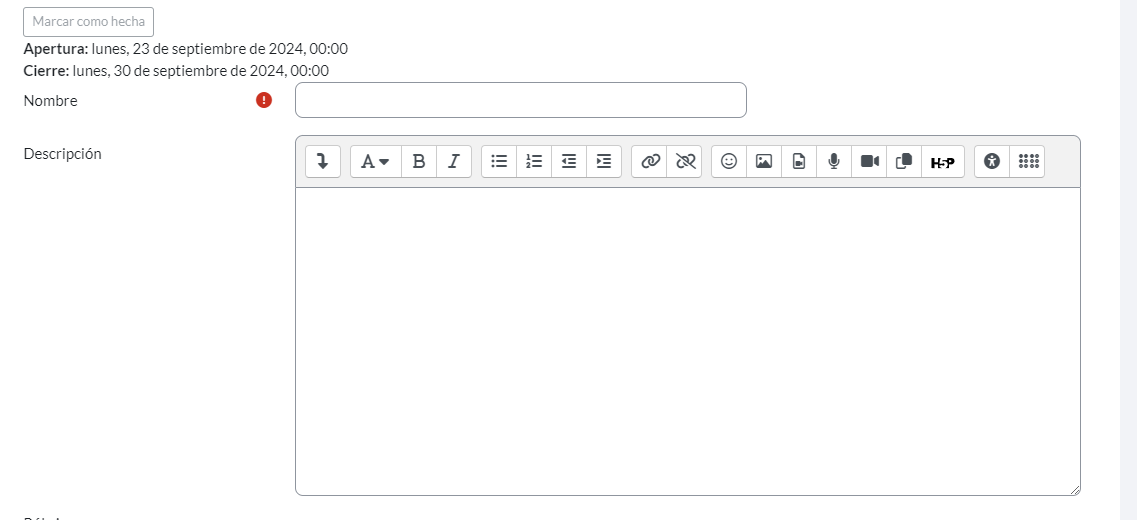
Imagen 29. Nombre y descripción del nuevo formulario de rúbrica.

Imagen 30. Ejemplo de criterio e ítems de edición en la rúbrica.
En la edición de la rúbrica, podemos agregar niveles, editar los textos, copiar un criterio para editar detalles que cambien, editar los puntajes en cada uno de los niveles, así como mover o eliminar cada criterio.
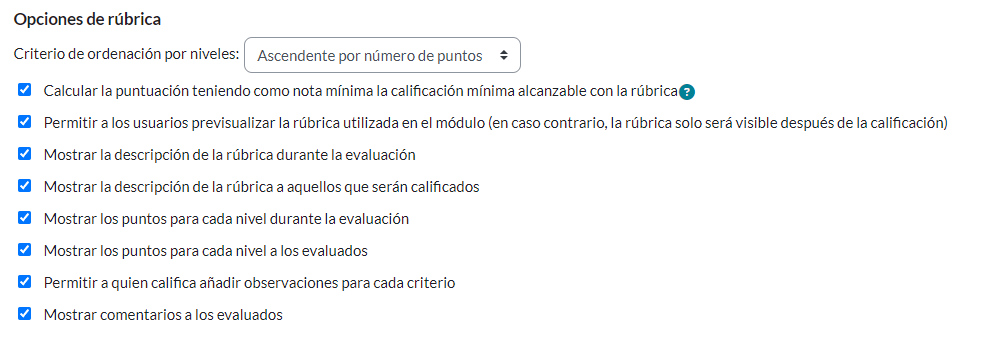
Imagen 31. Opciones de rúbrica.
En las opciones de rúbrica, puede seleccionar o no, los ítems relacionados en la imagen, adicionalmente se puede configurar la ordenación por niveles.
Para generar una calificación por medio de rúbrica, ésta aparecerá al momento de calificar la actividad, incluso agregando observaciones.
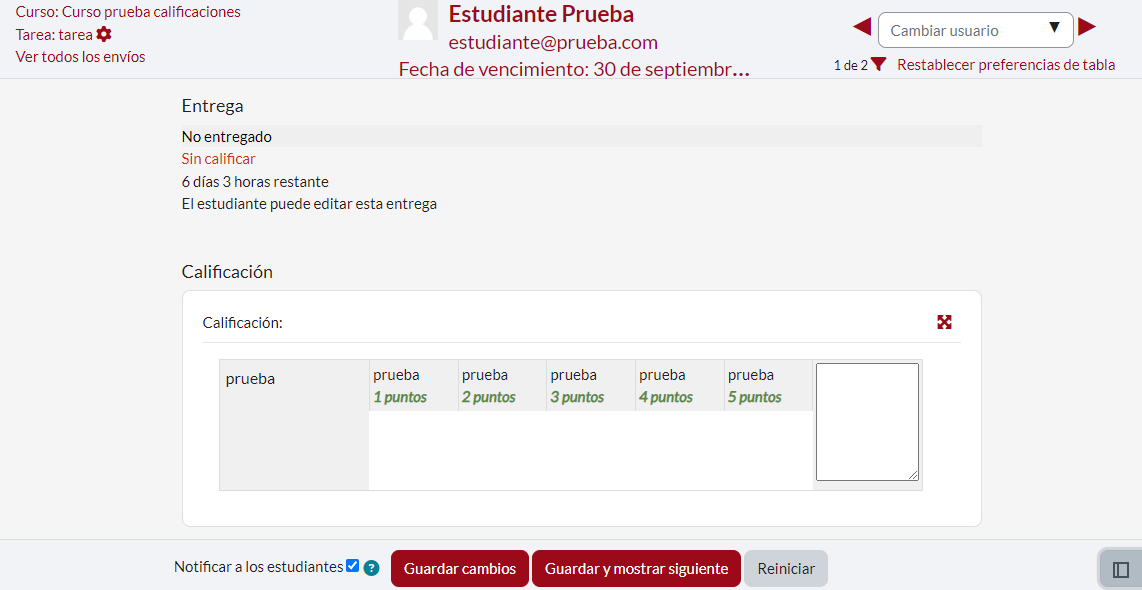
Imagen 32. Evaluación de actividad por medio de rúbrica.