Actividades
Tarea
Tarea
Introducción
El módulo de Tareas permite a un profesor evaluar el aprendizaje de los alumnos mediante la creación de una tarea a realizar que luego revisará, valorará, calificará y a la que podrá dar retroalimentación.
Los alumnos pueden presentar cualquier contenido digital, como documentos de texto, hojas de cálculo, imágenes, audio y vídeos entre otros. Alternativamente, o como complemento, la tarea puede requerir que los estudiantes escriban texto directamente en un campo utilizando el editor de texto. Una tarea también puede ser utilizada para recordar a los estudiantes tareas del "mundo real" que necesitan realizar y que no requieren la entrega de ningún tipo de contenido digital. Por ejemplo, presentaciones orales, prácticas de laboratorio, etc.
Para tareas en grupo, el módulo tiene la capacidad de aceptar tareas de uno de los miembros del grupo y que ésta quede vinculada al resto.
Configuración de la tarea
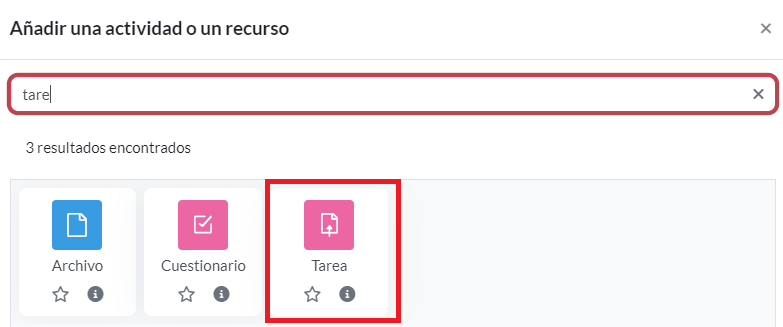
Con el aula en modo edición opción “Añadir una actividad o recurso”, seleccionar la opción tarea:
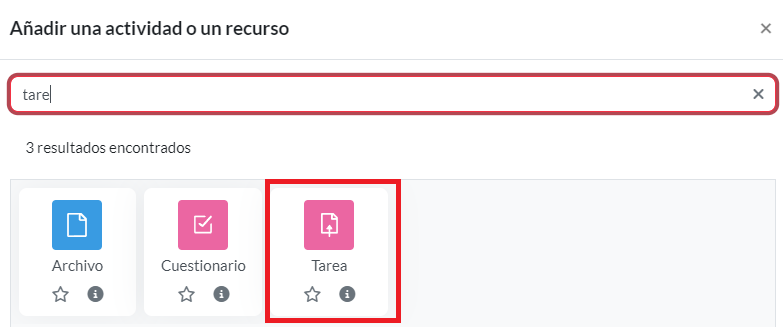
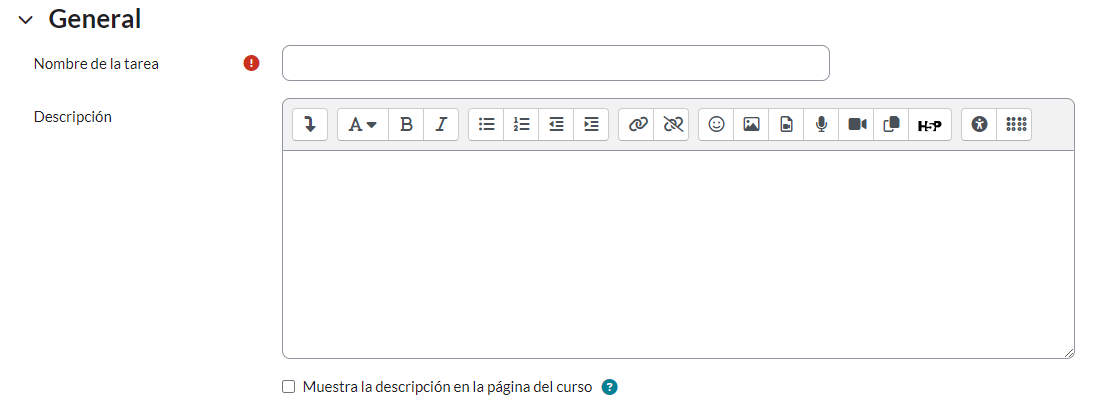
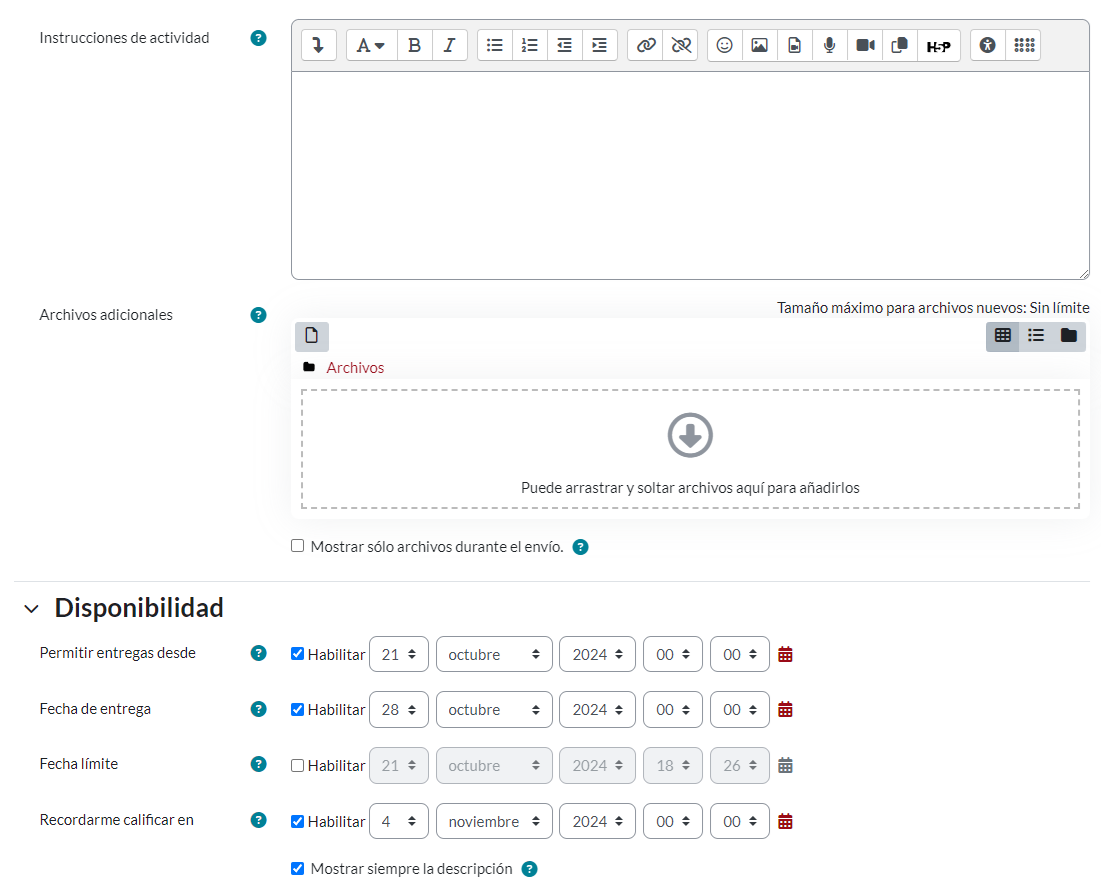
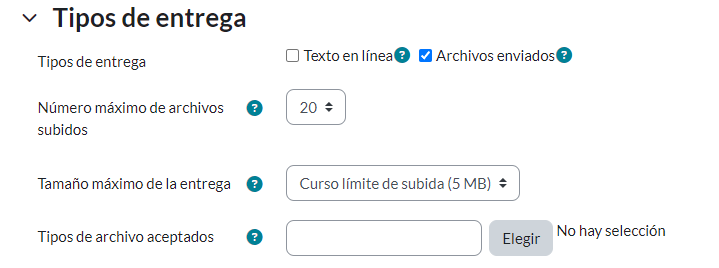
La acción anterior conduce a los siguientes bloques de configuración:
-
General: Se asigna el nombre y la descripción de la tarea, también permite cargar un archivo que complemente la actividad.
-
Disponibilidad: Permite establecer las fechas de inicio y finalización de entrega de la actividad programada.
-
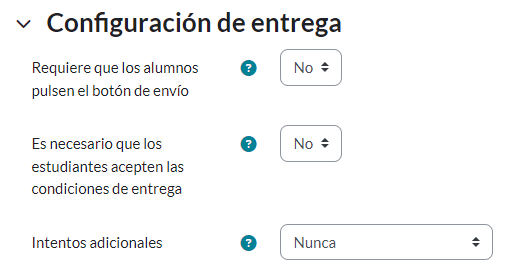
Configuración de entrega Si se “requiere aceptación del usuario pulsando sobre el botón” los estudiantes tendrán que confirmar su envió como definitivo, pudiendo, mientras no lo hagan, subir los archivos como borrador y efectuar sobre ellos todo tipo de cambios hasta que decidan entregar de modo definitivo. En caso de activar “Es necesario que los estudiantes acepten las condiciones de entrega” los alumnos tendrán que verificar que la entrega que realizan es totalmente suya, exceptuando aquella bibliografía a la que hagan referencia dentro del mismo. Según la opción que escoja el profesor en “Permitir reapertura”, dará opción a los alumnos de: o Que no puedan reenviar “Nunca“. o Que el profesor les dé la posibilidad de reenviar de forma “Manual”. o Que el reenvío se abra de forma “Automática hasta aprobar”. El envío del estudiante se vuelve a abrir automáticamente hasta que alcance la calificación para aprobar. Este valor se establece en el libro de calificaciones accediendo a la pestaña “Categorías e ítems” dentro de la opción “Calificación para aprobar” de esta tarea.
-
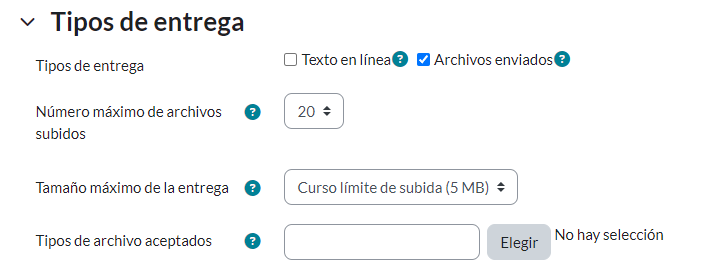
Tipos de entrega: las entregas se pueden realizar a través de textos en línea en donde el estudiante puede escribir su envío directamente en el campo de editor y archivos enviados, los estudiantes pueden subir uno o más archivos como respuesta a la actividad. En esta configuración se recomienda no recibir archivos de gran tamaño, ya que esto afectará el rendimiento del servidor.
-
Tipos de retroalimentación: las formas de retroalimentación que ofrece la plataforma son:
Comentarios de retroalimentación: al habilitarlo, el evaluador puede dejar los comentarios para cada entrega.
Anotar PDF: si se habilita, el docente puede generar fichero PDF con toda comentarios, anotaciones, dibujos directamente sobre el trabajo de los estudiantes.
Hoja de calificaciones externa: si se habilita, permite cargar o descargar las calificaciones de las entregas.
Archivos de retroalimentación: el docente puede subir archivos con la retroalimentación. Los archivos pueden ser los mismos enviados por los estudiantes.

-
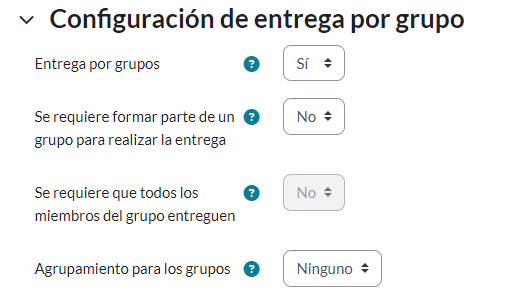
Configuración de entrega por grupo: Esta configuración se hace en función de si el aula ha sido configurada para trabajar en grupos.
-
Calificación: Las tareas se pueden calificar con una simple Calificación con puntos o con Escalas personalizables. Si Usted cambia el Método de calificación a 'Calificación avanzada', entonces Usted puede usar una Guía de puntaje o una Rúbrica.