Actividades
Glosario
GLOSARIO
En el módulo de glosario se permite a los participantes crear y mantener una lista de definiciones, de forma similar a un diccionario, donde se puede adjuntar archivos en cada una de las entradas que se hagan, así como imágenes. Cada una de las entradas se puede filtrar por categoría, fecha, autor o por orden alfabético.
Para aprobar una entrada de un participante, se puede aprobar por defecto o requerir que el profesor o docente apruebe, para que estas sean visibles a los usuarios. Adicionalmente, hay opción de enlazar automáticamente las palabras del glosario en cada módulo del curso, solo activando el filtro de vinculación automática.
Si se ha habilitado el filtro de vinculación automática del glosario, las entradas se enlazan automáticamente cuando las palabras o frases aparecen en el curso.
Los glosarios tienen muchos usos, como
- Un registro colaborativo de términos clave
- Un espacio para darse a conocer, donde los estudiantes nuevos añadan su nombre y sus datos personales
- Un recurso con "consejos prácticos" con las mejores prácticas en un tema concreto
- Un área para compartir vídeos, imágenes o archivos de sonido
- Un recurso con "asuntos que recordar"
Para crear el glosario se debe seguir la siguiente ruta: Activar la edición del curso en el botón “Activar edición” luego, ir al Tema, Unidad, pestaña donde se debe reflejar el módulo y dar clic en “Añadir una actividad o recurso” buscar en el menú de “Actividades” el nombre de “Glosario”

Imagen 62. Activar edición del curso.

Imagen 63. Añadir una actividad o recurso.
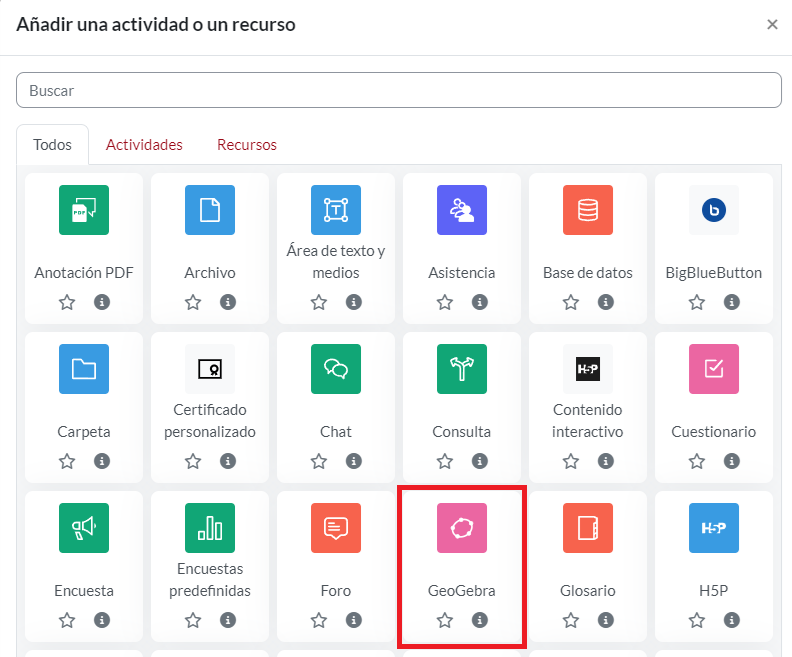
Imagen 64. Elección de actividad Glosario.
Al crear el recurso URL nos redirecciona al menú de configuración de este, donde debemos agregar el nombre, apariencia, parámetros, entre otros ajustes. Se indicará uno a uno los apartados a configurar.
- General: En los ajustes generales, nos solicita un nombre (que es obligatorio para la creación de cualquier recurso o actividad), una descripción, si así se requiere y la elección de tipo de glosario, primario y secundario. Desde el primario se puede importar entradas de los glosarios secundarios y solo es posible uno por curso. Si no es necesario lo anterior, todos los glosarios pueden ser secundarios.
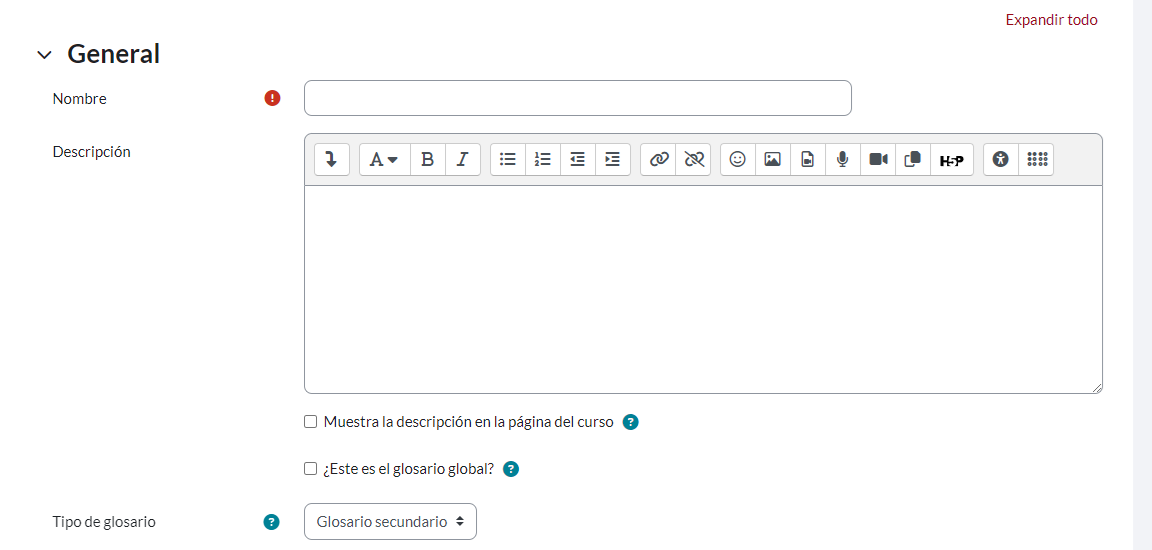
Imagen 65. Configuración apartado General en actividad Glosario.
- Entradas: Aquí se puede configurar apartados de cada una de las entradas, como si es necesaria una aprobación del docente para su publicación, permitir su edición sobre un tiempo determinado o en cualquier momento, también permitir entradas duplicadas o comentar las entradas y generar un autoenlace a las entradas del glosarios; es decir, si aparecen en cualquier parte del curso, se creará una enlace redireccionando al glosario.
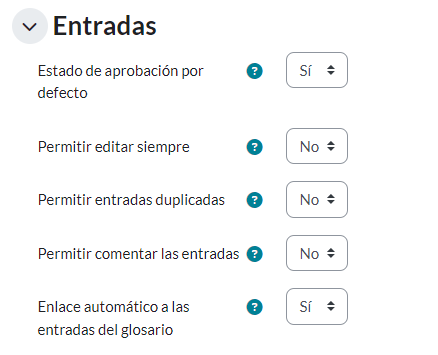
Imagen 66. Configuración de entradas en Glosario.
- Apariencia: En este apartado podremos darle forma al glosario, eligiendo desde el formato de visualización, tanto en la edición después de la aprobación, si esta está activa, y agregar unos enlaces adicionales.
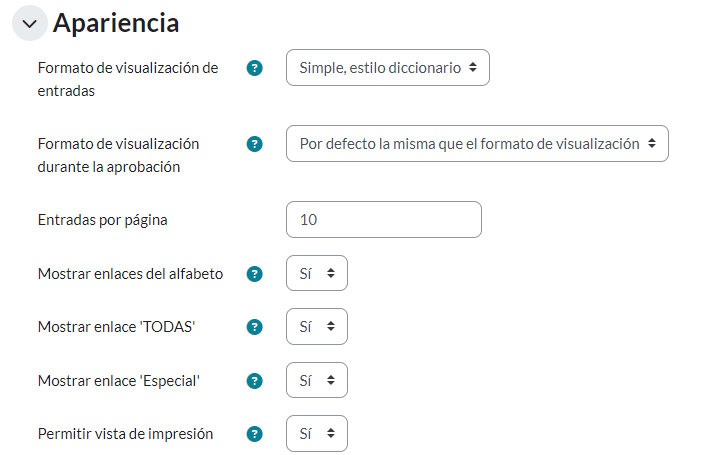
Imagen 67. Configuración de apariencia en Glosario.
- Calificaciones: Aquí se configura la calificación de esta actividad. Este apartado se abarca en el proceso de calificaciones..
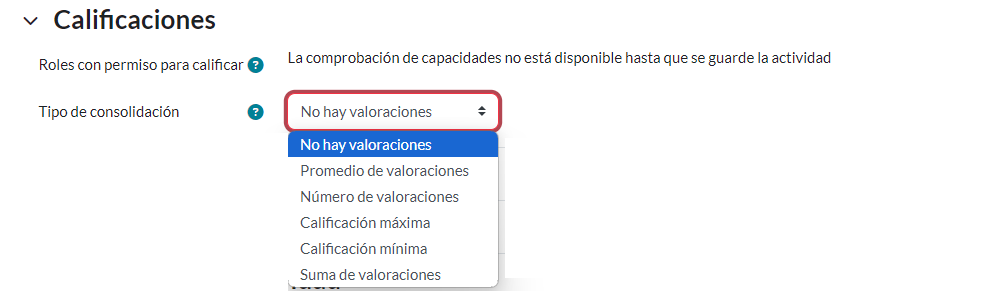
Imagen 68. Configuración de calificaciones en Glosario.
- Ajustes comunes del módulo: Aquí podremos elegir si se le mostrará la URL en el curso a los estudiantes o está se ocultará y será visible solo para los profesores, de manera predeterminada en su rol. Además de agregar un número ID para dar una identificación para fines de informes personalizados. Este espacio se puede dejar en blanco, como viene de forma predeterminada.
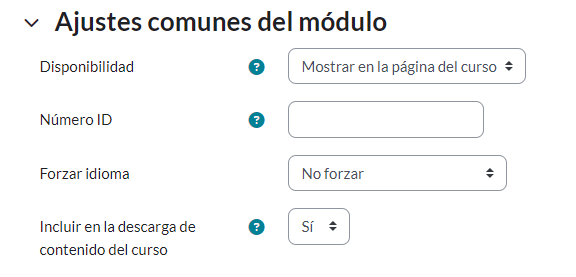
Imagen 69. Configuración de ajustes comunes del módulo en recurso URL.
- Restricción de acceso: Aquí podremos restringir el acceso según la configuración que asignemos, esta puede ser por finalización de una actividad en específico, fecha determinada, calificación de una actividad en específico, perfil de usuario, incluso un conjunto de restricciones .
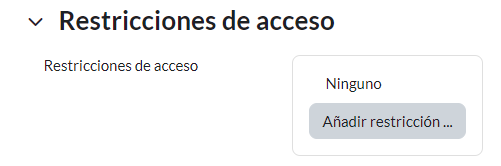
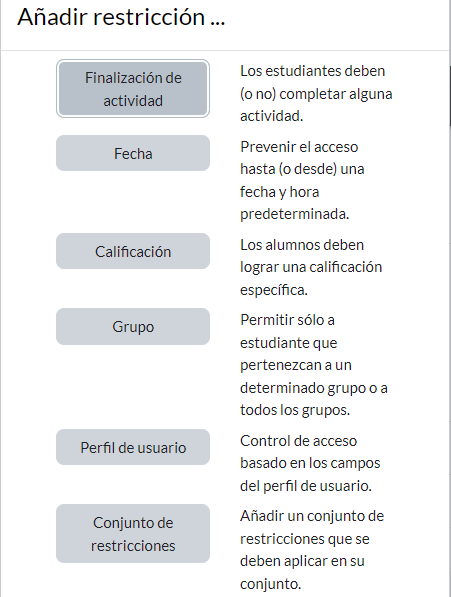
Imagen 70. Configuración apartado Restricción de acceso en recurso URL.
- Finalización de actividad: En este ítem se puede configurar como el estudiante marcará o obtendrá la finalización de la actividad si esta se requiere, además de una fecha de espera de finalización del recurso carpeta (más una fecha de revisión que finalización).

Imagen 71. Configuración apartado Finalización de actividad en recurso URL.
Los otros ítems se me hacen irrelevantes para el uso de los docentes y no afectan la funcionalidad del cursos, y generaría confusiones futuras para los docentes.
Al crear el glosario, podremos agregar las correspondientes entradas. Solo debemos dar clic en “Añadir entrada”.
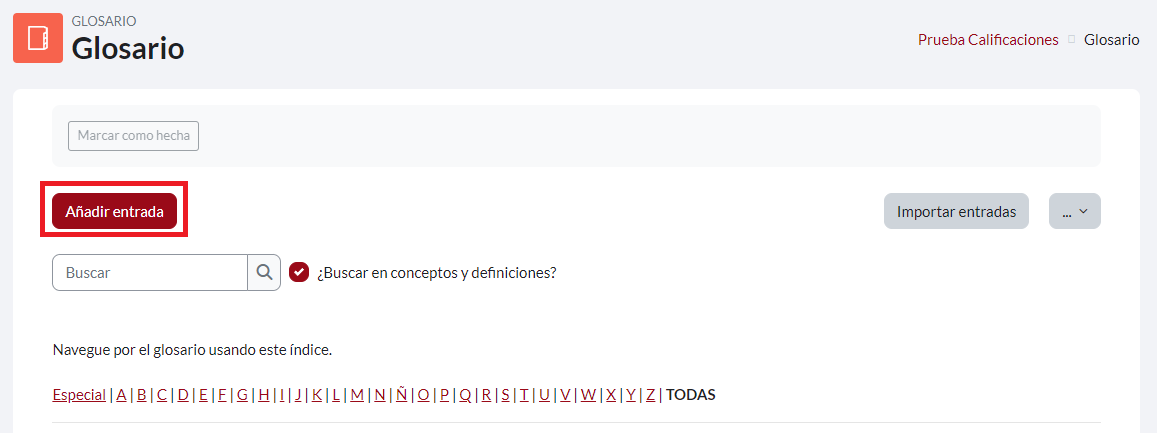
Imagen 72. Añadir entrada de Glosario.
Al dar clic, se despliegan las opciones a configurar por cada entrada, donde se debe agregar el nombre, la definición, si está tiene palabras clave o se requiere un archivo adjunto, además de si esa entrada en específico tendrá un autoenlace.
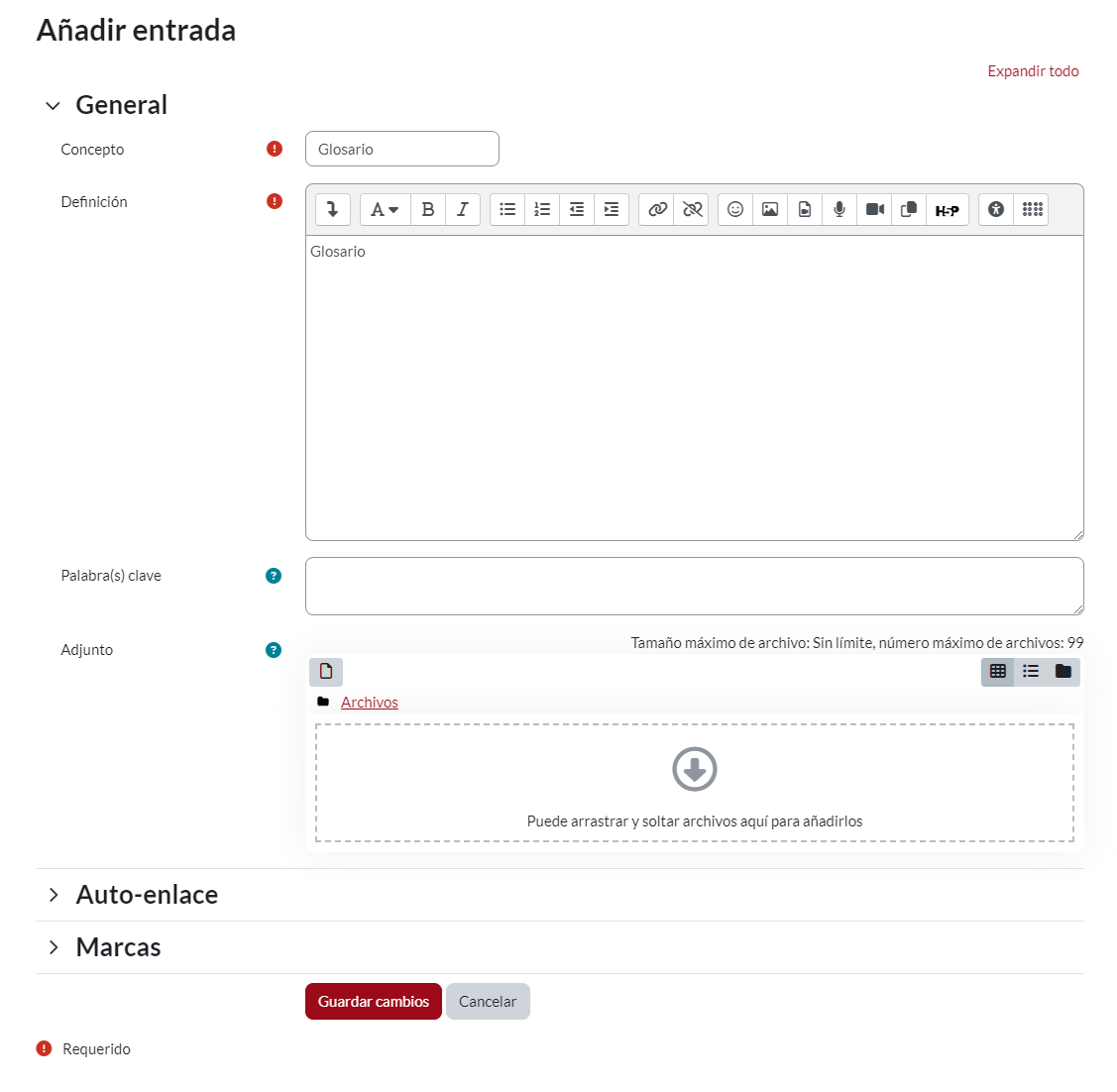
Imagen 73. Configuración de entrada de Glosario.