Actividades
Foro
Introducción
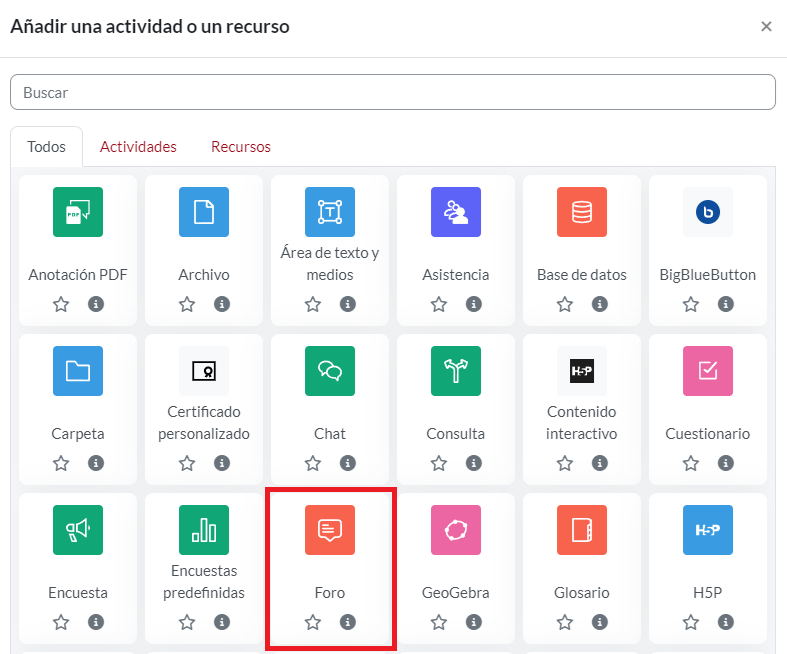
El módulo de foro permite al docente crear espacios de discusión asincrónica en referencia algún tema en particular, también permite la configuración del foro para que los estudiantes puedan adjuntar archivos y se puedan suscribir y recibir notificaciones cuando hay nuevo contenido en el foro.
Crear foro
Al momento de crear un foro en la plataforma Moodle, esta le presenta una serie de ítems que hacen parte de la configuración del módulo las cuales se observan en la imagen X.
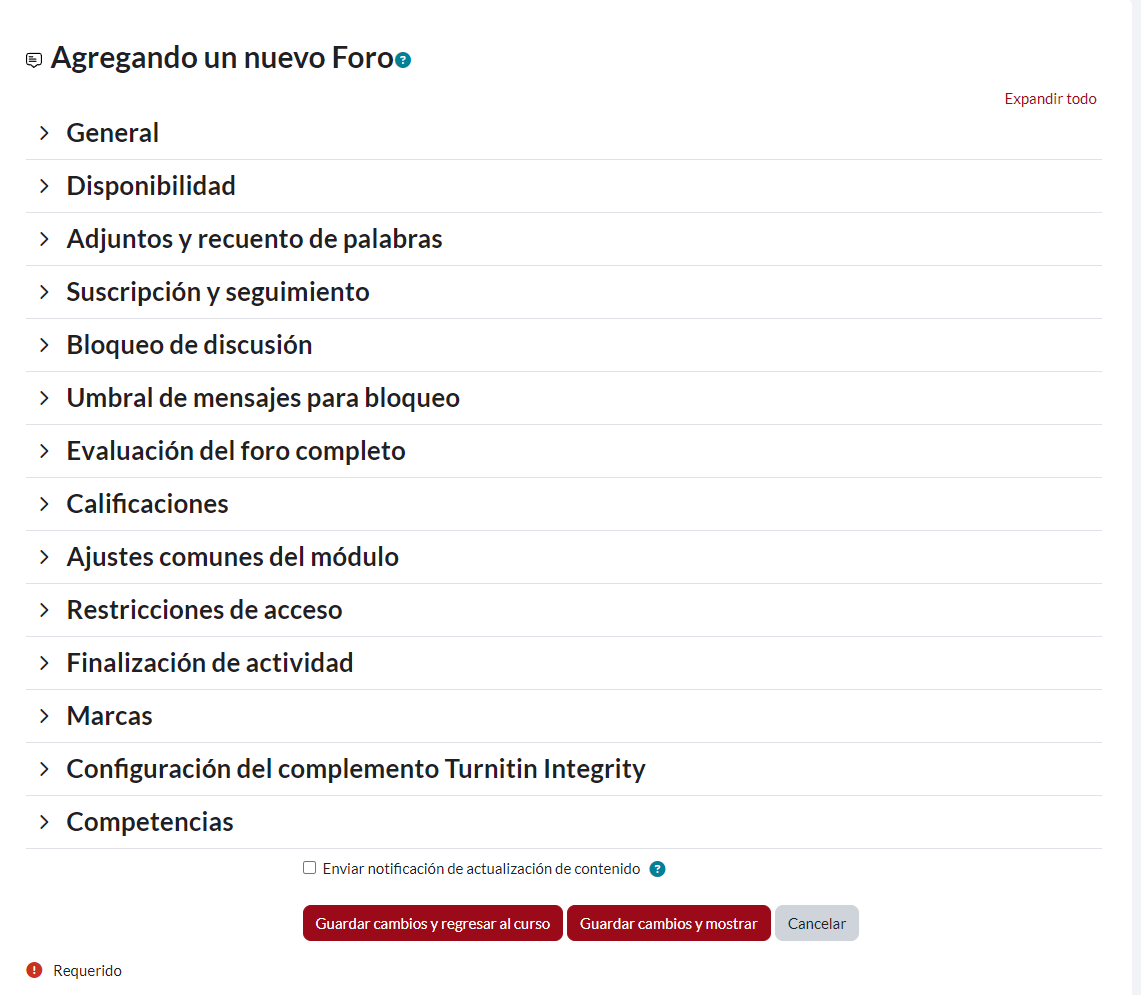
Imagen 48. Ítems de Agregando un Nuevo Foro.
Item General
En general el docente debe colocar el nombre del foro, este nombre puede estar relacionado con el tema que se desee trabajar, también se debe colocar una descripción, y el tipo de foro que se va a trabajar como pueden ser “Foro para uso general, Debate sencillo, Foro estándar que aparece en un formato de blog y cada persona plantea un tema”.
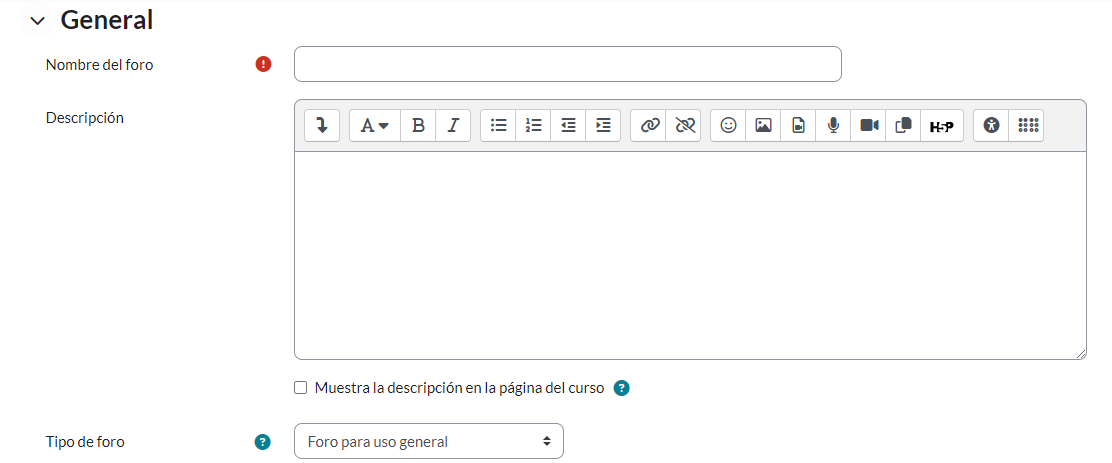
Imagen 49. Ítem de configuración foro, General.
Item disponibilidad
En disponibilidad el docente puede establecer los tiempos de entrega que es cuando el foro puede ser publicado y una fecha límite el cual indica hasta cuando estará visible o disponible para los estudiantes. Para poder usar esta configuración es importante activar las casillas Habilitar como se observa en la imagen 51.

Imagen 50. Ítem de configuración foro, Disponibilidad.
Item adjunto y recuento de palabras
En el módulo de foro, el docente puede configurar el tamaño permitido para adjuntar archivos y el número de archivos.
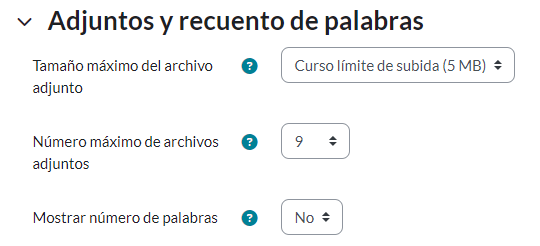
Imagen 51. Ítem de configuración foro, Adjuntos y recuento de palabras.
Item suscripción y seguimiento
El módulo foro permite al docente poder configurar la modalidad de suscripción teniendo en cuenta las opciones que ofrece como son suscripción opcional, forzosa, automática o deshabilitada, también puede realizar un rastreo de las lecturas que hacen los participantes en el foro.
INDICAR LA DIFERENCIA ENTRE LOS TIPOS DE SUSCRIPCIONES
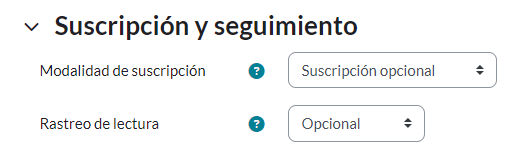
Imagen 52. Ítem de configuración foro, Suscripción y seguimiento.
Item evaluación del foro completo
En este ítem de configuración, el docente puede elegir el tipo de calificación que se utilizará para evaluar el foro en caso de que se quiera evaluar, estos tipos de calificación son escala y puntuación. En escala puede elegir el tipo de escala de calificación, método de calificación y categoría de calificación en caso de tener una configuración como se observa en la imagen 52.
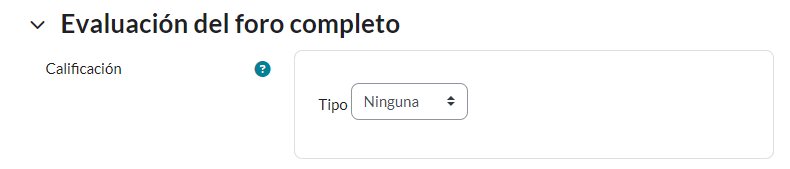
Imagen 53. Ítem de configuración foro, Evaluación del foro completo.
Imagen 54. Evaluación del foro completo, configuración de calificación por escala.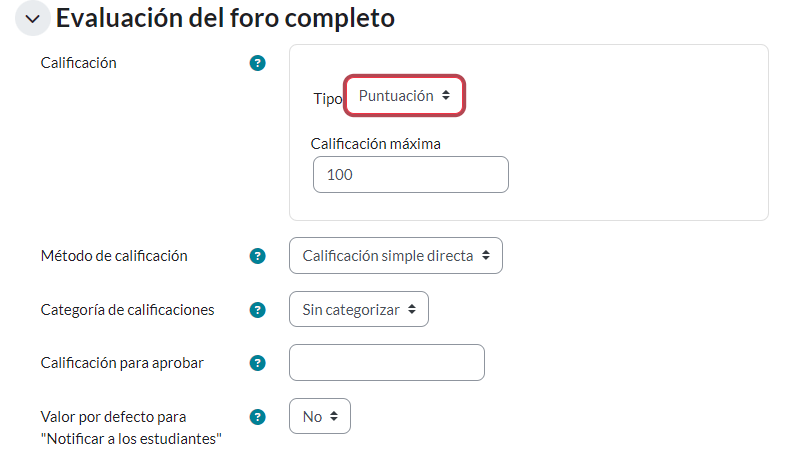

-
A la hora de agregar un nuevo contenido interactivo H5P tenemos como primera opción, agregar una descripción general de la actividad que se va a realizar. A pesar de que no es obligatorio colocar dicha descripción es de gran ayuda para los estudiantes desarrollen la actividad.

-
En la segunda opción que es el editor podremos elegir la actividad que vamos a realizar y nos dan dos opciones:
a. Crear contenido: Video Interactivo, Presentación, Preguntas de Arrastrar y Soltar, Preguntas de Opción Múltiple, Quiz, Conjuntos de Preguntas, y mucho más.

b. Subir: Consiste en crear un contenido directamente en la página de h5p https://h5p.org/ exportar el contenido y cargar el fichero en esta opción.

-
Si se requiere asignar una calificación podremos configurarlo en la opción calificación, asignando el rango en nota máxima y colocar la nota para aprobar.

-
En los ajustes comunes del módulo se podrá configurar la disponibilidad si deseamos que sea visible en la página del curso o si queremos que esté oculto. También se podrá configurar el modo de grupo de estudiantes de manera visible o separados.

-
Realizar actividades con H5P facilita colocar restricciones de fecha si se desea para colocar límite de día y hora.

-
Se puede asignar la restricción de acceso en 6 casos:
- Finalización de actividad: Los estudiantes deben (o no) completar alguna actividad.
- Fecha: Prevenir el acceso hasta (o desde) una fecha y hora predeterminada.
- Calificación: Los alumnos deben lograr una calificación específica.
- Grupo: Permitir sólo a estudiante que pertenezcan a un determinado grupo o a todos los grupos.
- Perfil de usuario: Control de acceso basado en los campos del perfil de usuario.
- Conjunto de restricciones: Añadir un conjunto de restricciones que se deben aplicar en su conjunto.
