Actividades
Banco de preguntas
Banco de preguntas
Esta característica le permite a un maestro crear, previsualizar y editar preguntas dentro de una Base de Datos de categorías de preguntas. Las categorías pueden estar limitadas a usarse en todo el sitio, el curso o a nivel del examen. Las preguntas en una categoría pueden añadirse a un Examen o a una actividad de lección mediante un proceso de exportación. El maestro entra al banco de preguntas al crear o editar una actividad de examen o mediante Configuraciones > Administración del curso > Banco de preguntas.

1. Seleccionar una categoría
Las preguntas están organizadas dentro de categorías. Inicialmente cada curso tiene solamente una categoría llamada "Por defecto (Default)". Es una buena práctica el crear más categorías para organizar sus preguntas. Esto hace más fácil encontrar sus preguntas y además permite usar más fácilmente preguntas aleatorias y preguntas de relacionar columnas. Usted puede crear una jerarquía de categorías, porque Usted puede crear submaterias comprendidas dentro de categorías padre. Para añadir o editar categorías de preguntas, haga clic en la pestaña de "Categorías".
La pantalla para editar preguntas muestra las preguntas desde la categoría actualmente seleccionada. Usted elige esta categoría desde el menú desplegable de Categoría: y al Usar las casillas de selección debajo de este menú se determina si es que también se muestran preguntas de todas las subcategorías inferiores.
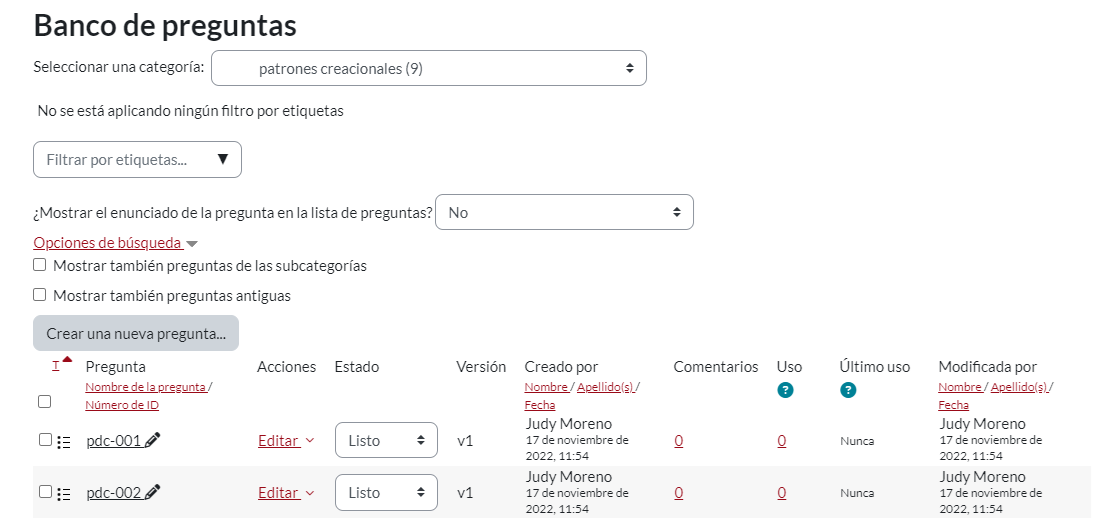
Si una pregunta es eliminada cuando todavía está siendo usada en algún examen, entonces no es removida de la base de datos, porque esto causaría muchos problemas. En su lugar, simplemente se configura a 'oculta'. Habilitar “Mostrar también preguntas antiguas'' permite mostrar las preguntas ocultas.
1.1 Las categorías son compartidas dentro de los contextos
Existen árboles de categorías de preguntas separados en cada 'contexto' diferente, en donde se comparten las preguntas. Los contextos disponibles para Usted dependen del hecho de que Usted acceda al banco de preguntas desde una actividad o que acceda desde un curso, y dependen de los permisos que Usted tenga asignados para acceder a las preguntas.
1.2 Añadir una pregunta nueva
-
Elija la pestaña de Preguntas para acceder a la página del Banco de Preguntas, si es que no está allí todavía.
-
Desde el menú desplegable de Categoría, seleccione una categoría a la que se añadirá una pregunta.
-
La página cambiará para mostrar las preguntas que ya existen en dicha categoría
-
Seleccione el tipo de pregunta que desea crear desde el menú desplegable para Crear pregunta nueva.
-
Complete el formato/formulario para el tipo de pregunta que está creando. Cada tipo de pregunta tiene su propio formato/formulario y sus propias opciones.
-
Haga clic en Guardar Cambios al final del formato/formulario.
¿COMO SE CREAN LAS CATEGORIAS?
1.3 Editar, duplicar, vista previa, eliminar, mover y marcar
Moodle 3.5 y más recientes tienen además una opción para marcar:
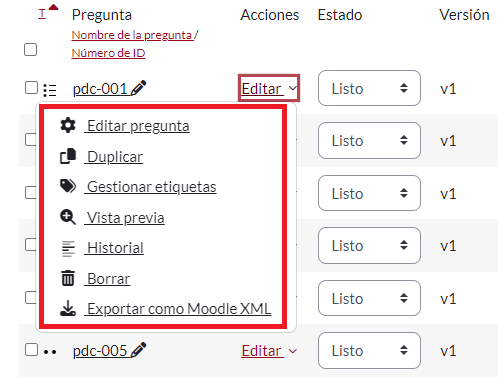
Cada pregunta en el banco de preguntas tiene cuatro íconos que le permiten a Usted marcar, editar, duplicar rápidamente, previsualizar y eliminar la pregunta (la pregunta no podrá eliminarse si ya estuviera siendo usada en algún lado). Para duplicar una pregunta, haga clic en el ícono para duplicar (el segundo de la izquierda) y aparecerá una copia de la pantalla para editar la pregunta. Usted puede hacer una de dos: o editar esta nueva copia o simplemente desplazarse hacia abajo y hacer clic en "Guardar cambios".
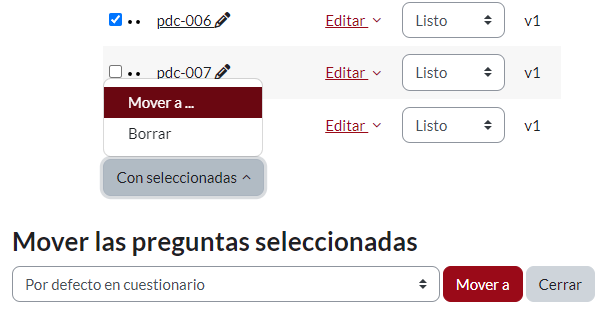
Para mover una pregunta hacia una categoría o subcategoría diferente, seleccione la pregunta dando clic en la casilla de la izquierda; desplácese hacia abajo y seleccione en la casilla Mover a…, la categoría en la que ubicará la pregunta.
1.4 Sugerencias y Trucos
Ponga la respuesta dentro del nombre de la pregunta, para que Usted pueda ver rápidamente las respuestas cuando los estudiantes le pidan las respuestas. ¡Esto es especialmente útil si Usted tiene grandes conjuntos de preguntas! (Todavía no existe una opción para ver la categoría o la respuesta de una pregunta dentro de la lista de preguntas.)
Exporte las preguntas en formatos GIFT o Moodle XML; después impórtelas a una Lección. Versiones futuras de Moodle harán que el Banco de preguntas esté disponible tanto para actividades de Lección como de Examen (cuestionario).
Recuerde que, aunque algunos tipos de preguntas pueden encontrarse tanto en módulos de Examen como de Lección, estos pueden ser muy diferentes. Por una parte, la puntuación y calificación de cada selección del estudiante es mucho más robusta en un Examen. Pero, por la otra parte, cada respuesta para una pregunta dentro de una Lección también tiene un salto asociado con la respuesta.
Use GIFT o algún otro modo de exportación para imprimir las preguntas y sus respuestas en una categoría. Sugerencia: el usar inteligentemente macros del procesador de textos, buscar y reemplazar, puede arreglar (embellecer) un archivo GIFT para imprimirlo.
El título (nombre) de la pregunta es útil para ordenarlas alfabéticamente y hacerles anotaciones. Por ejemplo, "ZZ quitar 2010-3 Porqué el Moodle hizo lo que hizo", pondrá a esta pregunta hasta el fondo (final) de la lista. O, cuando Usted quiera que 'las' preguntas de una categoría aparezcan en un orden específico, use letras o números, recordando que AA va primero y AB sigue después en la lista.
Haga una copia y pegue desde un archivo PDF hacia el área de contenido de la pregunta. Esto reduce los "otros" códigos ocultos indeseables que Word, Open Office y otros programas insertan al copiar y pegar texto desde ellos.
Banco de preguntas - MoodleDocs. (2020). Moodle.org. https://docs.moodle.org/all/es/Banco_de_preguntas